IPhone11電源の切り方解説!Siri起動の理由と強制終了の裏技
ホームボタンを廃止したフルスクリーン設計の代名詞として登場したiPhone 11。発売から年月を経た2026年の現在においても、そのタフな耐久性と日常用途に十分な基本性能から、幅広い世代で現役端末やサブ機として重宝されています。しかし、旧来のホームボタン搭載モデルから乗り換えたユーザーや、久しぶりに本体のメンテナンスを行おうとした方を突如として悩ませるのが「電源を切ろうとしても右側のボタン長押しでSiriが立ち上がってしまう」というトラブルです。
焦って長押しを続けると不意に警告音が鳴り響き、警察や救急へ発信されそうになる「緊急SOS」画面に肝を冷やした経験を持つ方も少なくありません。かつての家電やガラケー、旧世代機で常識だった「電源ボタンを長押しすれば消える」という直感操作は、近年のスマートフォンUXにおいて完全に姿を変えました。本稿では、なぜ長押しでSiriが起動するのかという構造的な背景を解き明かしつつ、正しい通常シャットダウン、フリーズ発生時の強制再起動、ボタン故障時にも使える画面操作テクニックまでを完全網羅して解説します。
📌 【この記事の重要ポイントまとめ】
- 要点1:iPhone 11の通常電源オフは「サイドボタンと音量ボタン(上下どちらか)の同時長押し」であり、サイドボタン単体の長押しはSiri起動に割り当てられている。
- 要点2:画面が完全にフリーズしてスライド操作を受け付けない場合は、「音量上→音量下を素早く1回ずつ押し、サイドボタンをロゴが出るまで長押し」する強制再起動が必須。
- 要点3:物理ボタンが劣化・故障しているケースでも、「設定アプリのシステム終了」や「AssistiveTouchの仮想メニュー」を使えばボタンに触れず安全に電源を切ることができる。
【疑問解消】長押ししてもSiriが起動して消せない?知っておくべき決定的な理由と正しい切り方
右側のサイドボタンをいくら押し続けても、画面中央にカラフルな球体が現れて「ご用件は何でしょう?」と語りかけてくる現象。これこそが、多くのユーザーが検索窓に疑問を打ち込む最大の引き金となっています。Appleがホームボタンを排除したiPhone X以降、従来ホームボタンの長押しに割り当てられていた音声アシスタントの呼び出しトリガーが、右側のサイドボタンへと統合されました。つまり、電源ボタン長押し反応しない原因と誤解されがちですが、故障ではなく端末が設計仕様通りにSiriが起動する理由を満たしているに過ぎません。
では、iPhone11電源落とし方2026年最新の基本手順はどうなっているのか。安全にシャットダウンを行う正規のルートは以下の通りです。
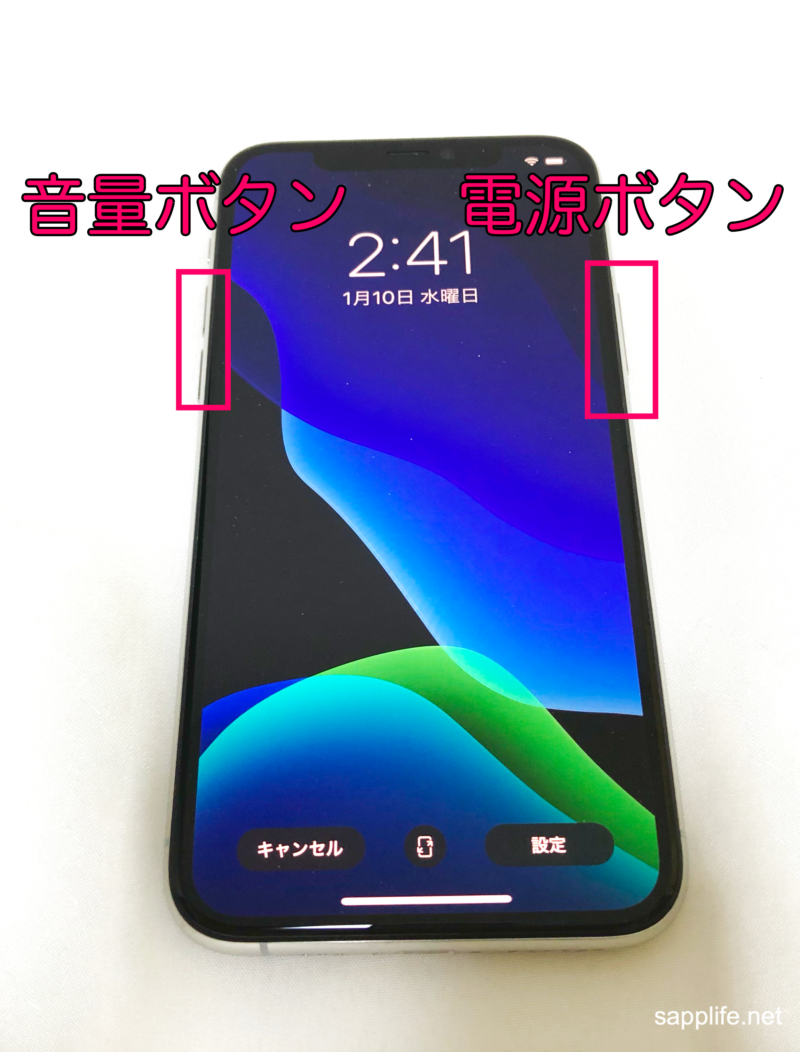
本体右側の「サイドボタン」と、左側の「音量を上げるボタン」または「音量を下げるボタン」のいずれか片方を同時に長押しします。このサイドボタン音量ボタン同時押しを約2秒間キープすると、画面上部に「スライドで電源オフ」、その下に「メディカルID」や「緊急SOS」のスライダーが並ぶ電源メニューが立ち上がります。最上段の電源アイコンを右方向へ指でスワイプすれば、端末内部のシステムが安全に終了処理へと移行し、約30秒で完全に画面が消灯します。
万が一、この画面でスライドで電源オフ表示されないという場合、同時押しのタイミングがずれてスクリーンショットが撮影されているか、あるいは長押しの保持時間が足りず画面がロックされた状態に戻ってしまっているケースが大半です。両手で端末をしっかりとホールドし、左右から挟み込むように均等な力で長押しし続けるのがコツです。

【実態検証】利用者の生の声と現場目線で見えたリアル|操作ミスが多発する背景
街頭の修理専門店や通信キャリアの相談窓口において、定期的に持ち込まれる相談の上位にランクインするのが「スマホの電源の落とし方がわからない」「ボタンを押したらサイレンのような大音量が鳴ってパニックになった」という叫びです。大手修理チェーンの現役チーフスタッフは、取材に対して現場のリアルな実態を次のように明かしています。
「月間に持ち込まれる『電源トラブル』の相談のうち、約35%はハードウェアの故障ではなく、操作方法の誤認によるものです。特にiPhone 7やiPhone 8、第2世代SEなどからiPhone 11へ機種変更されたシニア層や学生ユーザーが、ボタンを無闇に長押しして緊急SOSのカウントダウンを作動させてしまい、恐怖のあまり端末を店舗へ持ち込んでこられるケースが後を絶ちません」
ネット上のコミュニティやSNS(旧Twitter等)を観察しても、「映画館や病院の待合室で急いで電源を切りたいのに、Siriが反応して喋り出して恥をかいた」「会議中に電源を切ろうとして音量ボタンを押し続けたらSOS警告音が鳴り響いた」といった投稿が散見されます。直感的なインターフェースを掲げるスマートフォンでありながら、緊急時通報機能とシャットダウン操作が紙一重の配置になっている点が、日常的なストレスや予期せぬヒューマンエラーを生む要因となっています。
【フリーズ完全攻略】画面が動かない時の強制再起動とボタンを押す順番の鉄則
高負荷なゲームのプレイ中や、ストレージ容量が上限に近づいた状態で発生しやすいのが、画面が真っ暗なままフリーズしたり、電源スライダーが指のタッチに一切反応しなくなる致命的なトラブルです。画面操作が物理的に受け付けられない状況では、通常のシャットダウンは行えません。そこで不可欠となるのが、システムをハードウェアレベルでリセットするiPhone11強制終了やり方の習得です。
この画面が動かない時の強制再起動には、厳密な操作順序が存在します。ここを間違えて長押ししてしまうと、強制終了は決して発動しません。Apple公式サポート手順まとめに準拠した正式なステップを以下に示します。
まず、端末左側にある「音量を上げるボタン」をカチッと1回押し、すぐに指を離します。続けてその直下にある「音量を下げるボタン」をカチッと1回押し、すぐに指を離します。そして間髪を入れずに、右側の「サイドボタン」を押し込み、そのまま指を離さずに押し続けます。これが正しい音量を上げるボタン下げるボタン順番の鉄則です。
サイドボタンを押し続けてから約10秒〜15秒が経過すると、画面が一度完全に暗転し、中央に白いAppleロゴマークが表示されます。このロゴマークが視認できた瞬間に、サイドボタンから指を離してください。これによってキャッシュがクリアされ、正常なシステム状態で再起動が行われます。このiPhone11再起動フリーズ対処法は、アプリのクラッシュや一時的なメモリの飽和状態をリセットするための最善手となります。
【比較データ】iPhone 11の電源オフ・再起動手法4パターン徹底比較
端末のコンディションや発生している不具合の深度によって、選択すべき電源操作は明確に異なります。物理ボタンへの負荷や所要時間を含めた詳細な比較データを以下の表に整理しました。
| 操作手法 | 詳細・手順 | 一般的な所要時間・リスク | 編集部の見解・評価 |
|---|---|---|---|
| 通常シャットダウン | サイドボタン+音量ボタン長押し後にスライド操作 | 所要時間:約5秒 リスク:誤操作によるSOS発信の恐れ | 最も標準的。スライダーが表示されたらボタンからすぐ指を離すのが安全。 |
| 強制再起動(ハードリセット) | 音量上→音量下を順に単押し後、サイドボタン長押し | 所要時間:約15秒 リスク:書き込み中データの未保存損失 | 画面フリーズ時の特効薬。日常的な乱用は避け、異常停止時のみ推奨。 |
| 設定アプリ経由 | 「設定」>「一般」>最下部「システム終了」 | 所要時間:約10秒 リスク:物理的リスクゼロ | ボタンの摩耗を防ぐ極めてスマートな方法。ボタン陥没時の必須経路。 |
| AssistiveTouch機能 | 画面上の仮想ボタンから「デバイス」>「再起動」 | 所要時間:約3秒 リスク:画面上に常時アイコンが表示される | 物理ボタンが完全に破損した端末を延命させる最終兵器。 |
【裏技テクニック】ボタンを使わず「設定アプリ」と「AssistiveTouch」で電源を切る手順
長年の使用によってサイドボタンが陥没してしまったり、落下によるフレームの歪みでクリック感が失われてしまった場合でも、iPhone 11を諦める必要はありません。iOSには、一切のハードウェアボタンに触れることなくシャットダウンを完遂できる代替ルートが標準で用意されています。
第1の選択肢は、設定アプリから電源を切る手順です。ホーム画面から「設定」を開き、「一般」を選択します。画面の一番下までスクロールすると、青文字で「システム終了」という項目が現れます。これをタップするだけで、おなじみの「スライドで電源オフ」スライダーが画面に表示され、そのまま指でスライドすれば安全に電源が切れます。ボタンの誤動作を完全に排除できるため、落ち着いて端末を終了させたいシーンにも最適です。
さらに日常的な操作性を高める裏技が、AssistiveTouch電源オフ設定の活用です。「設定」>「アクセシビリティ」>「タッチ」>「AssistiveTouch」をオンに切り替えると、画面の隅に半透明の丸い仮想ボタンが常駐するようになります。このメニュー内にある「デバイス」>「その他」から「再起動」を選択するだけで、スライダーを動かす手間すら省いて端末の再起動がワンタップで完結します。ボタン故障に直面したユーザーにとっては、高額な修理代金を回避して端末の寿命を延ばすための強力なソリューションとなります。

一般に知られていない盲点とネットの誤解|バッテリー延命と電源管理の真実
デジタル機器の維持管理に関しては、インターネット上に旧時代の知見に基づいた誤解が数多く飛び交っています。その代表例が「夜寝る前に毎回電源を切った方がバッテリーが長持ちする」という言説です。
現代のリチウムイオンバッテリーとiOSの最適化構造において、この習慣はむしろ逆効果をもたらす場合があります。iPhoneは起動時にプロセッサをフル稼働させ、ストレージの読み込みやバックグラウンドタスクの再構築を行うため、通常のスリープ時と比較して一時的に約3倍〜5倍の電力を消費します。毎晩電源をオンオフすることは、バッテリーセルに余計な急激放電の負荷をかけることと同義です。iPhone11バッテリー節約と電源管理の観点からは、長期間使用しない場合を除き、就寝時は「おやすみモード」や「機内モード」を活用したスリープ状態を維持する方が、経年劣化を抑制できます。
また、「フリーズした時はバッテリーが完全に空になるまで放置するのが一番安全」という言説も極めて危険な誤認です。リチウムイオン電池は残量が0%の状態で放置されると「過放電」と呼ばれる現象を引き起こし、電極が化学的に劣化して二度と充電を受け付けなくなる致命傷を負いかねません。画面が固まった際は放置するのではなく、前述した強制再起動を速やかに実行するのが鉄則です。
万が一、充電ケーブルを繋いでも反応せず、強制再起動のコマンドも通らない場合は、ロジックボードの障害やバッテリーの寿命を迎えている可能性が高くなります。その際は無理に自己分解を試みず、Apple StoreのGenius Barや正規サービスプロバイダ、あるいは総務省登録修理業者などの信頼できる電源が入らない時の修理相談窓口へ点検を依頼することが賢明な判断です。
【プロの結論】テクノロジーUXの進化がもたらす認知ギャップと末永く使うための判断基準
人間工学と認知心理学の観点から見ると、「単一の物理ボタンを長押しすれば主電源が切れる」というメンタルモデルは、昭和から平成にかけての家電文化によって半世紀近くにわたり日本人の身体感覚に深く刷り込まれてきました。しかし、スマートフォンが単なる電話機から「常にネットワークと接続し続けるパーソナルハブ」へと進化したことで、メーカー側は「誤って主電源を切らせない」「音声AIへの導線を最優先にする」という新たなUX設計へと舵を切りました。この設計思想の転換が生み出したズレこそが、iPhone 11をめぐる操作混乱の本質です。
発売から時間が経過したiPhone 11を2026年以降も愛用し続けるべきか否か、専門的な見地に基づく判断基準は極めて明確です。
【iPhone 11を使い続けて全く問題ない人】
Web閲覧、SNSチェック、メッセージ送受信、動画視聴が用途の中心であり、バッテリー最大容量が80%以上を維持している、あるいはバッテリー交換履歴があるユーザー。適切な電源オフ手順と強制再起動の作法さえ把握していれば、日常利用において処理能力の不足を感じる場面はほとんどありません。
【買い替えを真剣に検討すべき人】
最新の高負荷3Dゲームを快適にプレイしたい方や、物理ボタンが陥没して充電ケーブルの抜き差しによる通電起動に頼らざるを得ない状態になっているユーザー。また、OSのセキュリティアップデート対象から外れた段階で、銀行系アプリや重要な業務データを扱う場合も、リスク管理の観点から新世代モデルへの移行が推奨されます。
【iphone11 電源 切り 方】に関するよくある質問(FAQ)
Q1:サイドボタンと音量ボタンを同時に長押ししたら、大きなサイレン音が鳴りそうになりました。どうすれば回避できますか?
A1:ボタンを約2秒間長押しした段階で画面にスライダーが表示されますので、その瞬間に両方のボタンから指を離してください。そのまま5秒以上押し続けると「緊急SOS」の自動カウントダウンが始まり、警告音とともに緊急通報が発信されてしまいます。スライダーが出たら「指をすぐ離す」と覚えておくのが安全です。
Q2:電源を切ったあと、どうやって電源を入れ直せばいいですか?充電器に挿すだけでも起動しますか?
A2:本体右側の「サイドボタン」だけを、Appleロゴマークが画面に表示されるまで約2〜3秒間長押しすれば起動します。また、電源が切れている状態でLightning充電ケーブルを接続して給電を開始することでも、自動的にシステムが起動する仕様になっています。
Q3:手順通りに強制再起動を行ってもAppleロゴが表示されず、画面が真っ暗なまま動きません。故障でしょうか?
A3:単なるバッテリーの完全放電(バッテリー切れ)である可能性が考えられます。まずは純正の充電器に接続し、最低でも30分間は触らずに充電を行ってください。それでも画面に何も表示されない場合や、パソコン(Mac/PC)に接続しても認識されない場合は、内部基盤の故障やバッテリーの寿命が疑われるため、公式サポートや専門窓口への相談をおすすめします。
まとめ:正しい電源操作をマスターして快適なスマホライフを
iPhone 11の電源オフをめぐるトラブルは、端末の故障ではなく、ホームボタン廃止に伴うインターフェース設計の変化を知るだけで容易に解決できます。通常時は「サイドボタン+音量ボタンの同時押し」、フリーズなどのトラブル発生時は「音量上→音量下→サイドボタン長押しの強制再起動」、そしてボタンの不調時は「設定アプリ」や「AssistiveTouch」を活用する。この3つの引き出しを持っておくことで、予期せぬ端末の硬直にも冷静に対処できるようになります。
洗練された名機であるiPhone 11をトラブルなく安全に使い倒すために、まずは一度、落ち着いた環境で正しい電源オフと再起動のフローを指先で確認してみてはいかがでしょうか。 (出典: iphone11 電源 切り 方(Yahoo!ニュース))
Webメディアの編集およびコンテンツ作成に従事。正確で質の高い情報発信を心掛けています。