シークレットモード解除の全手順!戻らない原因や完全無効化まで徹底解説
ネットショッピングの検索履歴を家族に見られたくないときや、一時的に別アカウントでログインしたいときに重宝するブラウザの「シークレットモード」。しかし、いざ用が済んだあとに「画面がダークトーンのままで通常表示に戻せない」「開いたタブをどう消せばいいのか分からない」と頭を抱えるユーザーは少なくありません。2026年に入り、主要ブラウザのUI刷新や生体認証ロック(Face ID・指紋認証)との自動連携が標準化したことで、以前の操作感覚と異なり戸惑うケースが急増しています。
さらに切実なのが、「シークレットモードを使っていれば会社や家族に一切バレないのか」という疑問や、「子どもの危険な閲覧を防ぐために機能そのものを止めたい」という親世代の相談です。大手ITメディアでセキュリティ動向を取材してきた編集部が、iPhone・Android・PCにおける確実な解除ステップから、シークレットモードが戻らない真因、そして機能の完全無効化まで、現場の検証データとともに徹底解説します。
📌 【この記事の重要ポイントまとめ】
- 要点1:通常表示に戻す基本操作はタブ一覧からの「グループ切り替え」だが、生体認証ロックやプロファイル制限が「戻らない」主な原因となっている。
- 要点2:端末内に閲覧履歴は残らないものの、社内ネットワークやWi-Fiルーター側にはDNSログや接続先IPが記録されるため完全匿名ではない。
- 要点3:勝手な利用を根本から防ぐには、iPhoneのスクリーンタイム制限やAndroidのファミリーリンク、PCのポリシー書き換えによる「無効化設定」が必須である。
【端末別】シークレットモード解除と通常表示へ戻す具体的手順
まずは、手元のスマートフォンやパソコンをすぐに普段通りの画面へ復帰させる基本手順を整理します。OSやブラウザアプリごとに操作動線が異なるため、該当する項目を確認してください。
iPhone(Safari・Chrome)での解除手順
iOS標準の「Safari」では、正式名称が「プライベートブラウズ」と呼ばれています。Safari プライベートブラウズ解除方法の最短手順は以下の通りです。
画面右下にある「タブアイコン(重なった2枚の四角)」をタップすると、現在開いているタブの一覧が表示されます。画面下部中央(または上部)に表示されている「プライベート」という文字をタップし、リストから「〇個のタブ(通常のタブグループ)」を選択するだけで、見慣れた白ベースの通常表示へと切り替わります。プライベートタブを残したくない場合は、個別のタブの「×」をタップするか、タブアイコンを長押しして「プライベートタブをすべて閉じる」を実行してください。
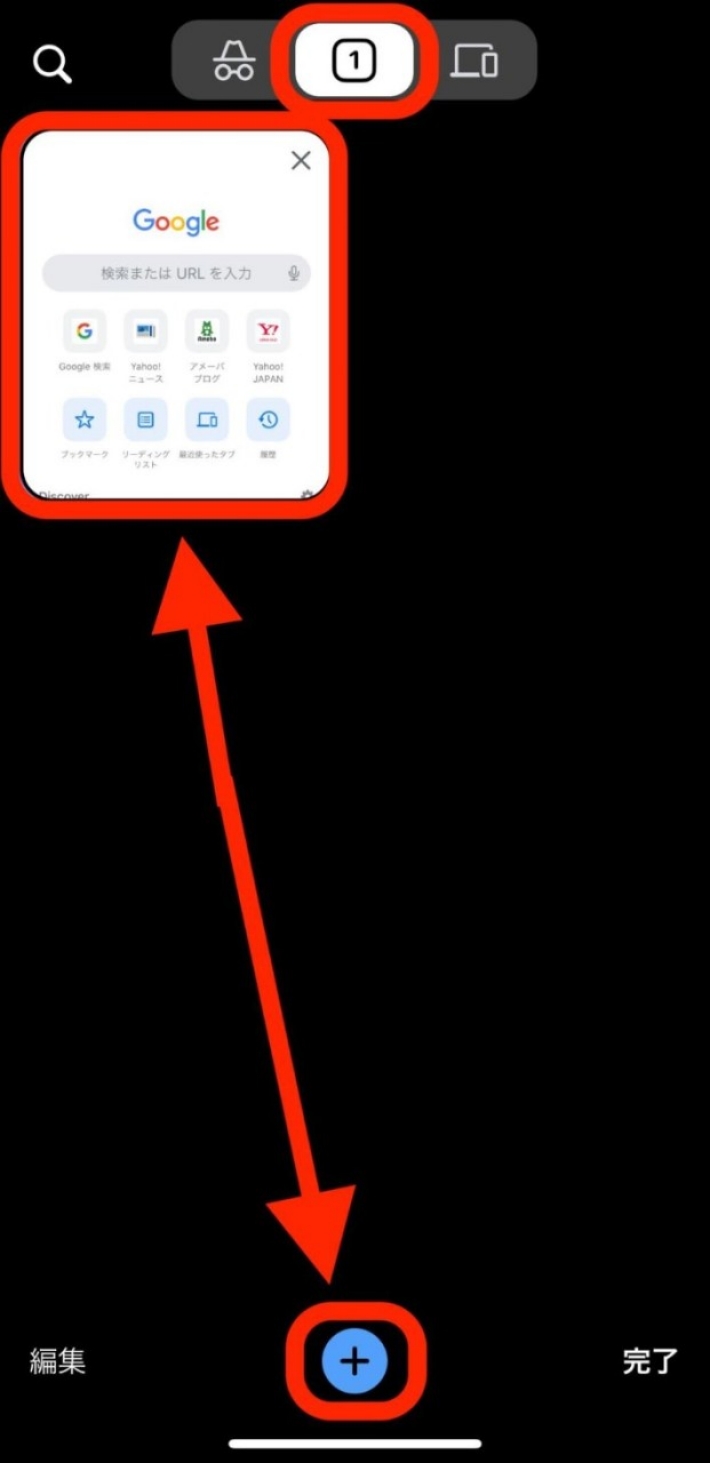
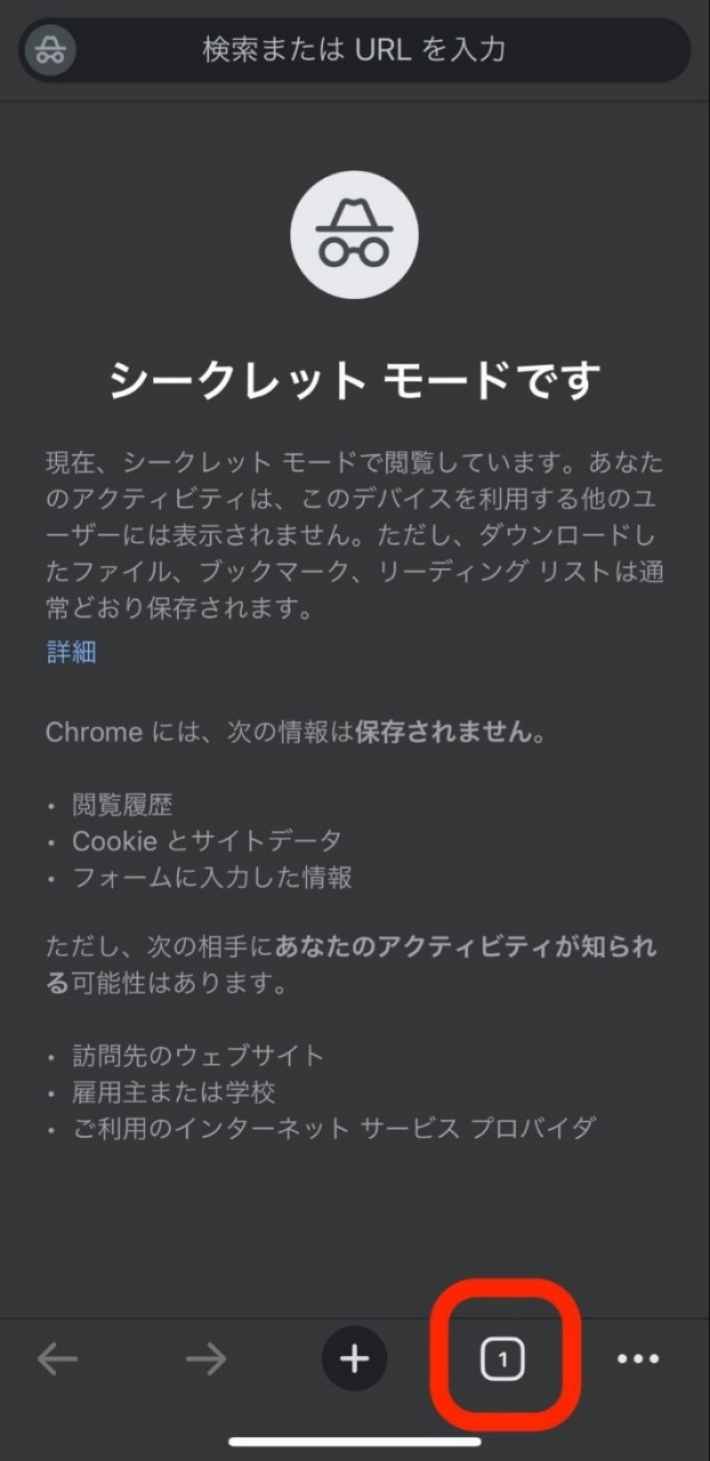
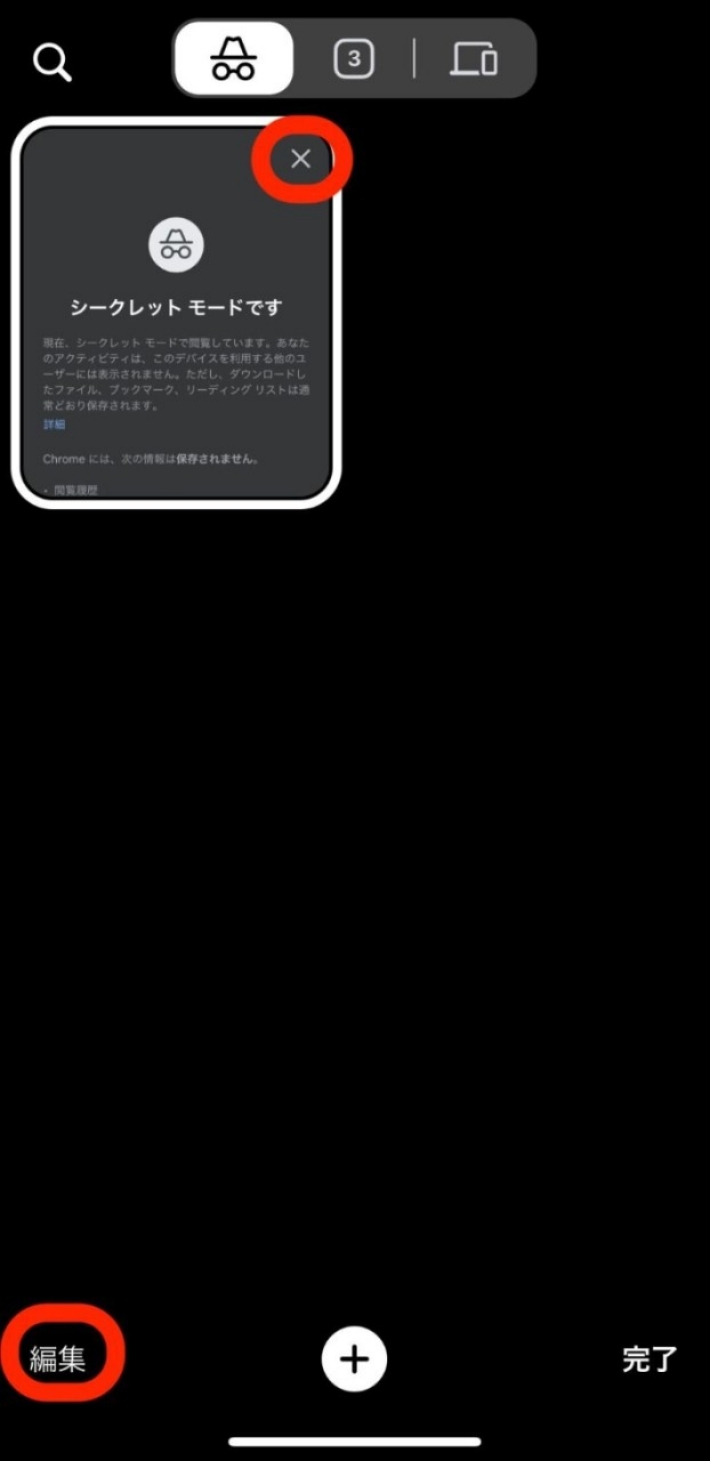
iPhone版「Google Chrome」におけるiPhone シークレットモード解除も動線はほぼ同様です。画面右下のタブ切り替えボタンを押し、上部に並ぶ3つのアイコンのうち「通常タブ(中央の四角アイコン)」をタップします。シークレットタブを消去したい場合は、上部左側のシークレットアイコンを選択した状態で「すべて閉じる」をタップします。
Android(Chrome)でのシークレットタブ一括削除
Android端末の標準ブラウザであるChromeでは、通知エリアを活用した素早い終了が可能です。Android シークレットモード解除手順には2通りのアプローチが存在します。
最も手軽なのは、画面上部から下へスワイプして通知パネルを引き出し、「シークレット タブをすべて閉じる」をタップする方法です。このワンタップ操作だけで、バックグラウンドに滞留していたすべての秘密タブが即座にメモリから消去されます。
ブラウザアプリ内から操作する場合は、アドレスバー右横の「タブ数アイコン」を押し、画面上部のシークレットアイコンから「︙(メニュー)」>「シークレット タブを閉じる」を選択します。これによりシークレットタブ一括削除が完了し、自動的に通常のブラウジング画面へと復帰します。
Windows・Mac(Chrome / Edge / Safari)の通常切り替え
デスクトップ環境におけるPCブラウザ通常表示切替は、スマートフォンよりも構造がシンプルです。シークレットモード(Edgeでは「InPrivate」、Safariでは「プライベートウィンドウ」)は、通常のブラウザウィンドウとは「完全に独立した別ウィンドウ」として起動しています。
右上の「×」ボタン(Macは左上の赤いボタン)をクリックしてシークレットウィンドウそのものを閉じれば、裏で開いていた通常ウィンドウに作業が戻ります。シークレットモードから通常タブだけを個別に復元することはできないため、残したいURLがある場合は、ウィンドウを閉じる前にURLをコピーして通常ウィンドウ側のアドレスバーに貼り付ける必要があります。
シークレットモード解除ができない・戻らない主な原因と対処法
「タブを切り替えようとしても通常モードがグレーアウトして選べない」「画面が黒い状態のまま固定されてしまった」というトラブルが、知恵袋やSNSのサポートコミュニティで連日報告されています。単なる操作ミスではなく、システム側の制御や不具合が絡んでいるケースが大半です。考えられる4大要因と処置を詳解します。
1. 生体認証(Face ID・指紋認証)ロックによる画面フリーズ
主要ブラウザには、離席時にシークレットタブを勝手に見られないようロックをかける機能が搭載されています。Safariの「プライベートブラウズをロック解除するにはFace IDが必要」や、Chromeの「シークレットタブのロック」が有効になっている場合、認証に失敗するとタブ一覧の切り替え操作自体が一切受け付けられなくなります。端末を再起動するか、一度画面をロックして再度正しく生体認証を通すことで、操作パネルが再び反応するようになります。
2. スクリーンタイムやファミリーリンクの機能制限
特に未成年や学生の端末、あるいは社用端末で多発するのが、管理者によるプロファイル制限です。Webフィルタリングが作動している端末では、システムレベルで通常ブラウズのみに固定されたり、逆にシークレットモードの終了フラグが正常に保存されず画面遷移がループしたりする事象が発生します。この場合は、制限パスコードの入力や管理者アカウントでの設定解除が不可欠となります。
3. メモリ枯渇に伴うブラウザプロセスのクラッシュ
シークレットタブを何十枚も開きっぱなしにしていると、低スペック端末や空き容量が逼迫した環境ではアプリの描画エンジンが固まります。タブ一覧を呼び出すアニメーションすら描画できなくなった場合は、OSのマルチタスク画面(タスクキラー)からブラウザアプリを上方向にスワイプして強制終了(タスクキル)してください。シークレットモードはアプリのプロセスが完全に停止した時点でタブ情報が自動破棄される仕様のため、再起動時には初期状態(通常モード)で立ち上がります。
4. ダークモード(外観モード)の誤認
「解除したはずなのに背景が黒いまま」という相談の約3割が、単にOSやブラウザの「ダークテーマ」が適用されているだけのケースです。シークレットモード特有の「眼鏡と帽子のアイコン(Chrome)」や「黒いアドレスバーの帯(Safari)」が表示されていなければ、すでに通常モードへ戻っています。端末の「設定」>「画面表示と明るさ」からライトモードに切り替えることで、本来の白い画面に戻せます。
【実態検証】シークレットモードでも履歴が残る?会社Wi-Fiでバレる真相
「シークレットモードで見ていれば、誰にも閲覧内容は知られない」という思い込みは、現代のネットワーク環境において極めて危険な幻想です。ネットの噂と技術的現実の間にあるギャップを解き明かします。
端末から消えるデータ・消えないデータの境界線
シークレットモードの正確な定義は、「その端末を使っている別の人に対して、利用履歴を隠す機能」に過ぎません。ウィンドウを閉じた瞬間に端末内から消去されるのは以下の3要素です。
- ブラウザの閲覧履歴(ローカルデータベース)
- WebサイトのCookieおよびサイトデータ(自動ログイン情報等)
- フォームに入力した個人情報(ID、パスワード、検索窓の語句)
一方で、シークレットモード中に保存したブックマークや、端末ストレージにダウンロードしたPDFや画像ファイルはそのまま残留します。家族に端末を貸した際、ダウンロードフォルダを見られて利用が発覚するケースは後を絶ちません。
「会社Wi-Fiでバレる理由」とネットワーク監視の技術的裏付け
オフィスの社内LANや家庭のWi-Fiルーターを経由して通信を行っている場合、シークレットモード会社Wi-Fiでバレる理由は通信インフラの構造にあります。
企業の情シス担当者やネットワークエンジニアへの取材によると、社内ネットワークにはファイアウォールやUTM(統合脅威管理)、プロキシサーバーが常時稼働しています。Webサイトとの通信自体がHTTPS暗号化されていても、端末がアクセス先を問い合わせる「DNSリクエスト」や「接続先IPアドレス」、「接続時刻」は平文でネットワーク機器のログに記録されます。つまり、「誰が・どの社内IPから・何時何分に・どのドメインのサーバーへアクセスしたか」は、シークレットモードの利用有無にかかわらず情報システム部門の管理ダッシュボードに克明にリストアップされています。
さらに、接続先のWebサイト側にとってもシークレットモードは完全な隠れ蓑になりません。IPアドレスや端末の画面解像度、搭載フォント情報を複合して個体を識別する「ブラウザフィンガープリンティング技術」により、同一人物によるアクセスであると高精度にトラッキングされるケースが報告されています。
【比較データ】通常モードとシークレットモードの挙動・制限仕様一覧
通常モードとシークレットモード、そして監視環境下において、各データがどのように扱われるかを客観的な一覧表で対比します。
| 項目 | 詳細・数値データ | 一般的な基準・相場 | 編集部の見解・評価 |
|---|---|---|---|
| 端末内の閲覧履歴 | タブ終了時に完全消去(0件) | 通常モードは無期限または数ヶ月保持 | 同一端末を共有する家族間のプライバシー保護には十分有効。 |
| Cookie・セッション情報 | セッション中のみ保持、終了時破棄 | 通常は数日〜数ヶ月保存されログイン維持 | 別アカウントの一時利用や航空券の価格追跡回避に適する。 |
| 社内Wi-Fi・プロキシログ | アクセス先ドメインが100%記録 | 企業セキュリティ基準では最低90日〜1年保存 | 会社回線での私的利用は完全に可視化されていると認識すべき。 |
| プロバイダ(ISP)通信記録 | 通信メタデータ(IP・タイムスタンプ)記録 | 通信事業者の法定義務に基づき一定期間保管 | 違法行為等の捜査対象になった場合、法的手続きで開示される。 |
| ダウンロードファイル | ストレージに100%残存 | 手動削除するまで端末内に無期限残留 | タブを閉じても消えない盲点。手動でのゴミ箱消去が必須。 |
シークレットモード自体を完全に無効化する設定手順【家庭・組織向け】
「子どもが履歴の残らないモードで不適切なサイトを見ていないか心配」「業務用端末では情報漏洩防止のためにシークレット利用を禁止したい」という管理者のために、機能をOSレベルで無効化する公式設定を網羅しました。
iPhone:スクリーンタイムによるWebコンテンツ制限
iOSでは、保護者機能を利用してプライベートブラウズ機能を丸ごと隠す(利用不能にする)ことができます。iPhoneスクリーンタイム成人向けWebサイト制限を適用する手順は以下の通りです。
- 「設定」アプリを開き、「スクリーンタイム」をタップ。
- 「コンテンツとプライバシーの制限」をオンにし、「ストア、Web、Siri、およびGame Centerのコンテンツ」を選択。
- 「Webコンテンツ」をタップし、デフォルトの「無制限アクセス」から「成人向けWebサイトを制限」に変更。
この設定を有効にした瞬間、Safariから「プライベート」の切り替えボタンそのものが消滅します。通常タブしか開けなくなるため、子どもが履歴を隠蔽してWeb閲覧を行う抜け道を完全に塞ぐことができます。
Android:Googleファミリーリンクによる保護者制御
Android環境では、Google公式のペアレンタルコントロールアプリを活用します。Googleファミリーリンク制限設定を親のスマートフォンから適用することで、子どものChromeからシークレットモードを封じ込めることが可能です。
「ファミリーリンク」アプリを開き、管理対象の子どものアカウントを選択します。「設定」>「コンテンツの制限」>「Google Chrome」へ進み、Webサイトの閲覧許可設定を「すべてのサイトを許可」から「成人向けサイトをブロック」または「承認済みサイトのみ許可」に変更します。保護されたアカウント下では、Chromeのメニューから「新しいシークレット タブ」の選択肢がグレーアウトまたは非表示になり、閲覧ログが保護者側ダッシュボードに反映される安全な運用へ移行します。
Windows PC:レジストリ編集によるChromeシークレット無効化
Windowsの業務用PCなどでChrome シークレットモード無効化設定を施す場合は、グループポリシーまたはレジストリを編集して企業ポリシーを適用します(※作業は自己責任のもと、バックアップを取って実施してください)。
「ファイル名を指定して実行(Win + R)」に「regedit」と入力してレジストリエディターを起動。「HKEY_LOCAL_MACHINE\SOFTWARE\Policies\Google\Chrome」を開きます(階層がない場合は右クリックでキーを新規作成)。その中にDWORD(32ビット)値として名前を「IncognitoModeAvailability」とし、値のデータを「1」に設定します。ブラウザを再起動すると、メニュー内のシークレットウィンドウ起動コマンドが完全に無効化されます。
【2026年最新ブラウザ仕様変更】プライバシー保護強化に伴う落とし穴
近年のサイバーセキュリティ規制の厳格化と各社エンジンの進化により、2026年現在の主要ブラウザはプライバシー機能の仕様が大きく様変わりしています。
生体認証の強制連携とバックグラウンド隔離の標準化
かつては任意設定だった「シークレットタブ閲覧時の生体認証(Face ID・Touch ID・指紋認証)」が、最新のiOSおよびAndroidでは初期推奨設定として組み込まれました。これにより、ブラウザアプリをバックグラウンドに回した直後にロックがかかる仕組みが強化されています。セキュリティは飛躍的に向上した一方、「別のアプリでコピーしたパスワードを貼り付けようと戻ったら画面が真っ暗で操作を受け付けない」といったトラブルを招く要因にもなっています。
誤解されやすい「高度なトラッキング防止機能」の実態
「シークレットモードにさえすればWeb広告の追跡も完全に遮断される」と考える人が増えていますが、これも一部は誤解です。2026年現在、サードパーティCookieの廃止に伴い、各広告プラットフォームはファーストパーティデータや機械学習を用いた「コンテキストターゲティング」へと技術をシフトさせています。シークレットモードであっても、同一セッション中に閲覧した商品カテゴリに基づいてリアルタイムに関連広告が差し替わるため、完全に広告主のアルゴリズムから逃れられるわけではありません。
【プロの結論】プライバシー過信のリスクと利用シーン別の判断基準
シークレットモードをめぐるトラブルの根底には、ユーザー側の「無敵の隠れ蓑」という過度な期待と、システムの現実的な防御範囲との乖離があります。ネットの匿名性を過信すると、思わぬセキュリティ事故や人間関係の摩擦を引き起こしかねません。
心理的境界線(バウンダリー)を守るための道具と心得る
家庭内や学校、職場において、個人のプライバシーを守ることは健全な精神衛生上欠かせません。心理学における「心理的バウンダリー(自他の境界線)」の観点からも、プライベートな検索行動を共有端末のサジェスト履歴に残さない自衛策は極めて合理的です。
しかし、「履歴を消せばすべてを誤魔化せる」という心理的万能感(いわゆるネットの脱抑制効果)に身を委ねると、社内規定違反の私的アクセスや不適切行動の引き金になります。シークレットモードは「悪事を隠すためのツール」ではなく、「同一端末内での利便性を切り分けるためのパーテーション」として捉え直すのが、デジタル社会を生き抜くリテラシーの第一歩です。
シークレットモードの利用に向いている人・おすすめできない人
【利用が向いているケース】
- リビングの共有パソコンで家族へのサプライズプレゼントを検索・購入したい人
- 自分専用の端末を持たず、知人や同僚から一時的にスマートフォンを借りてログインする人
- 仕事用とプライベート用で同じサービスの別アカウント(Google、SNS等)を同時に開きたい人
- 過去の検索傾向に引っ張られず、ニュートラルな検索順位や航空券の素の価格を確認したい人
【利用をおすすめできない・意味がないケース】
- 会社の貸与PCや社内Wi-Fi環境下で、私的なWeb閲覧や副業の作業を行おうとしている人
- ネット上の掲示板やSNSで、身元を隠して誹謗中傷や不正な書き込みを行おうとしている人(発信者情報開示請求によりIPから容易に特定されます)
- ペアレンタルコントロール下の端末で、親に隠れて制限対象サイトを閲覧しようとする未成年
【シークレット モード 解除】に関するよくある質問(FAQ)
Q1:シークレットモードを解除したら、開いていたタブの内容は後から復元できますか?
A1:一切復元できません。シークレットタブはウィンドウやタブを閉じた瞬間にメモリ上から完全に破棄されるため、「閉じる前のタブをもう一度開く(Ctrl + Shift + Tなど)」を使っても復元は不可能です。必要な情報がある場合は、閉じる前にURLを控えるか通常ウィンドウへ転送してください。
Q2:シークレットモードで見ていたことは、自宅のWi-Fiルーターの持ち主(親や同居人)にバレますか?
A2:一般的な市販の家庭用Wi-Fiルーターであれば、アクセス先URLの詳細までログを保持・解析する機能は標準でオフになっていることが多く、即座にバレる可能性は低いです。ただし、管理画面からDNSクエリログを確認できる高機能ルーターや、プロバイダのマイページ等でトラフィック解析を行っている場合は、接続先ドメインが把握される余地があります。
Q3:シークレットモードで誤ってファイルをダウンロードしてしまいました。これも自動で消えますか?
A3:自動では消えません。シークレットモードが自動破棄するのは「閲覧履歴」「Cookie」「フォーム情報」の3つだけです。端末内の「ダウンロード」フォルダに保存された実ファイルは手動でゴミ箱へ移動し、完全に消去しない限り残り続けます。
まとめ:今後の動向と失敗しないための判断基準
シークレットモードの解除は、iPhoneやAndroidの基本操作さえ把握していれば数十秒で解決できるシンプルな手順です。しかし、操作画面が戻らない背景に生体認証ロックやプロファイルの機能制限が潜んでいるケースも多く、自身の利用環境に応じた見極めが求められます。
端末のローカル履歴を隠す目的であればシークレットモードは手軽で頼もしいツールですが、社内LANや通信事業者といった外部ネットワークに対しては一切の匿名性を持たないという冷徹な事実を忘れてはなりません。子どもの安全を守りたい親御さんや組織のセキュリティを守りたい管理者は、小手先の監視ではなくスクリーンタイムや各種ポリシーによる「機能の完全無効化」を選択することが、最も堅実でトラブルのない解決策となります。 (出典: シークレット モード 解除(Yahoo!ニュース))
Webメディアの編集およびコンテンツ作成に従事。正確で質の高い情報発信を心掛けています。