IPhoneで自分の電話番号を確認する技と「不明」の直し方【2026】
ネット通販の本人確認や役所のオンライン申請、あるいは初対面での連絡先交換の場で、「自分の電話番号が思い出せない」と焦った経験を持つ人は決して少なくありません。日常のコミュニケーションがLINEやビジネスチャットへ移行した結果、音声通話用の090や080、070から始まる電話番号を暗記していない層は年々増加しています。
急に番号を求められても、手元のiPhoneがあればわずか数秒で確認できます。基本となる「設定」や「連絡先」からのスピード照会はもちろん、画面上に突如「不明」と表示されて番号が消えてしまうトラブルの構造的要因、さらにデュアルSIMやeSIMが普及した現代ならではの判別法まで、端末の仕組みに基づいた具体的な解決策を詳しく解説します。
📌 【この記事の重要ポイントまとめ】
- 要点1:最も素早く確認できるルートは「電話アプリの連絡先最上部(マイカード)」または「設定アプリ内の電話項目」の2箇所であり、所要時間はわずか3秒。
- 要点2:画面上に「不明」と表示される主な要因は、SIM開通直後のプロファイル反映遅延、物理SIM端子の接触不良、またはデータ専用契約の3パターン。
- 要点3:物理SIMとeSIMを併用している場合も、「設定>モバイル通信」の個別回線ラベルからそれぞれの番号を一瞬で切り分けて照会可能。
【最短3秒】iPhoneで自分の電話番号を確認する2大基本ルート
急ぎで電話番号を書類に記入したいとき、最も手数が少なく迷わない確認経路は2つ存在します。どちらも標準機能だけで完結し、特別な通信契約のマイページへログインする手間もかかりません。
1つ目のルートは、日常的に触れている通話機能から辿る方法です。「電話」アプリを起動し、下部メニューの「連絡先」タブをタップすると、リストの最上部に「マイカード」と呼ばれる自身の登録枠が配置されています。ここをタップするだけで、端末が保持している電話番号が即座に画面上へ現れます。これがiPhoneの連絡先アプリやマイカードで電話番号を確かめる最短の裏ワザです。
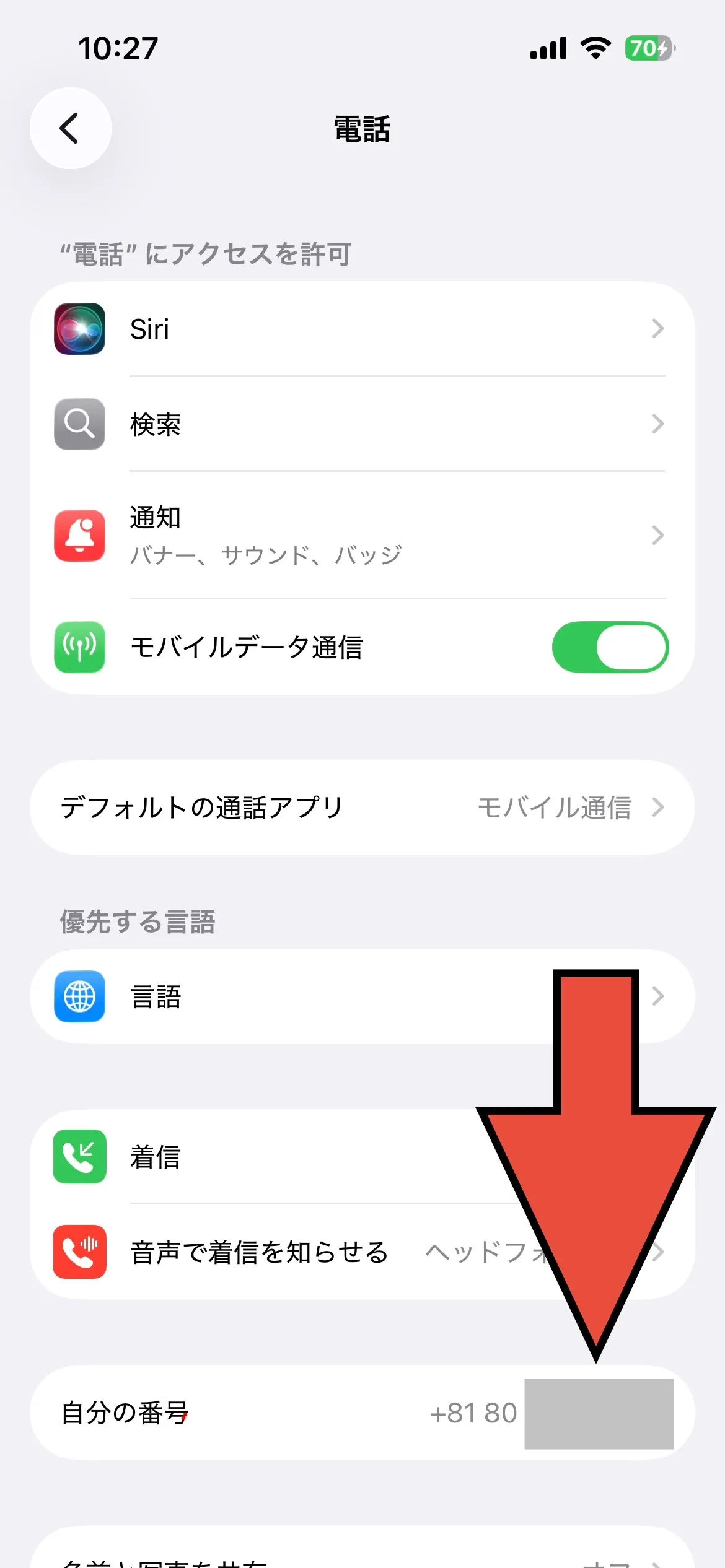
2つ目のルートは、端末のシステム設定から開く確実な手順です。ホーム画面の歯車アイコンである「設定」を開き、一覧から「電話」を選択します。画面最上段に配置された「自分の番号」という欄に、現在認識されている11桁の数字がクリアに印字されています。iPhoneで電話番号を確認する設定アプリのルートは、端末自身が通信キャリアから取得したSIMの生データをダイレクトに表示するため、連絡先データの書き換え誤作動に左右されない信頼性の高い確認法です。
どちらの手法も電波が圏外の場所や、機内モードがオンのオフライン状態であっても即座に呼び出せます。まずはこの2つの基本手順さえ頭に入れておけば、窓口で慌てる心配はありません。

デュアルSIM・eSIM時代の確認術|複数回線の見分け方とApple ID連携
通信障害対策や仕事とプライベートの分離を目的に、1台のiPhoneに2つの回線を共存させるデュアルSIM運用が一般的になりました。物理的なプラスチックカードを挿入するSIMカードと、端末内蔵チップに通信プロファイルを書き込むeSIMの組み合わせ、あるいはeSIMを2系統登録する構成など、回線構成は多様化しています。
複数回線をアクティブにしている場合、前述の「電話」アプリや「設定>電話」だけでは、どちらの回線の番号なのかが一見して判別しにくいケースがあります。そこで頼りになるのが「設定」>「モバイル通信」(または「セルラー」)の管理画面です。ここには登録されている「主回線」「副回線」「仕事用」といったカスタムラベルごとに、対応する通信プランが個別にリストアップされています。各プランの項目をタップすれば、iPhoneのデュアルSIM環境で個別の電話番号を確認し、それぞれのSIMに割り振られた番号の全貌を正確に把握できます。
また、eSIMの電話番号をiPhoneで確認する際も、このモバイル通信画面が基本の拠点となります。eSIMは物理的なカードが存在しないため、本体から抜き出して刻印を確認することができません。プロファイルが正しくインストールされ、キャリア名とともに番号が割り当てられているかどうかは、すべてこの設定項目内で判別します。
ここで多くの人が混同しやすいのが、端末の通信番号とApple IDに登録された電話番号の確認手順の違いです。Apple ID(近年のiOSでは「Apple Account」表記)の管理画面(設定アプリの最上部にあるユーザー名>「サインインとセキュリティ」)に表示される番号は、2ファクタ認証コードを受け取るための「信頼できる電話番号」です。これは現在iPhoneに挿しているSIMの番号とは必ずしも一致せず、過去に使用していた旧端末の番号が残ったままになっている危険性があります。通信用とセキュリティ用で、参照している領域が根本から異なる点は知っておくべき事実です。
【徹底比較】状況別・iPhoneの電話番号確認アプローチ一覧
端末の通信環境やトラブルの有無によって、選ぶべき確認手順は異なります。以下の比較表を参考に、現在の端末状況に最適な照会アプローチを選択してください。
| 確認アプローチ | 所要時間・確認手順 | オフライン対応・SIM種別 | 編集部の見解・評価 |
|---|---|---|---|
| 電話アプリ(マイカード) | 約3秒(電話>連絡先>最上部タップ) | 完全オフライン対応/全SIM対応 | 最も手軽。ただし手動編集が可能な領域のため、番号の書き換えミスに注意が必要。 |
| 設定アプリ(電話) | 約5秒(設定>電話>自分の番号) | 完全オフライン対応/単一回線向け | ハードウェア(SIM)から直読みするため信頼性が極めて高い標準ルート。 |
| 設定アプリ(モバイル通信) | 約8秒(設定>モバイル通信>各SIM項目) | 完全オフライン対応/デュアルSIM・eSIM必須 | 2回線以上を併用するユーザーの決定版。副回線の番号照会に必須。 |
| Apple ID(セキュリティ項目) | 約15秒(設定>ユーザー名>サインインとセキュリティ) | 要ネット通信/認証用番号の照会 | 回線契約の番号ではなく認証用。SIM番号と乖離していないか点検する用途に推奨。 |
| キャリア公式アプリ・マイページ | 約30秒〜1分(My docomo、My au、My SoftBank等) | 要ネット通信/ログイン認証必須 | 端末上で「不明」と表示された際の最後の砦。契約原本に直結した公式データ。 |
なぜ「不明」と表示されるのか?画面に出ない4大原因と現場の深層分析
設定アプリやマイカードを開いた際、あるはずの数字が「不明」または空欄になっており、iPhoneで自分の電話番号が表示されない現象に直面するユーザーは後を絶ちません。システムエラーを疑って焦る前に、通信インフラとiOSの仕様が絡み合う4つの根本原因を把握しておく必要があります。
第一の原因は、格安SIM(MVNO)やサブブランドで多く見られる「データ専用SIM」の利用です。契約プランが「データ通信のみ」で音声通話機能やSMS機能を付帯していない場合、SIMチップ内に090などの発着信用電話番号情報自体が書き込まれていません。通信事業者によっては便宜的な管理番号を割り当てているケースもありますが、iOS側がそれを音声通話番号として認識しないため、iPhoneで電話番号が不明と表示される直接の原因となります。
第二の原因は、MNP(電話番号ポータビリティ)開通直後やeSIMインストール直後の通信同期ラグです。通信キャリア側のシステムで回線切り替え処理が完了していても、iPhone端末側が基地局とセッションを確立してSIM内部の加入者識別情報(IMSI)を読み込み直すまでにタイムラグが生じます。この過渡期に設定画面を開くと、通信自体はアンテナピクトが立って通信できているにもかかわらず、電話番号欄だけがブランクのまま残るケースが多発します。
第三の原因は、物理的な接触不良や端子の経年劣化です。長年使い回しているnano-SIMカードの金メッキ端子部分に、手の皮脂や微細なホコリが付着していると、端末のSIMスロット内部のピンが番号データを正しく読み取れません。SIMカード差し替え後に電話番号が反映されないトラブルの約3割は、この端子汚れやわずかなズレが引き起こしています。
第四の原因は、iOS自体のネットワークキャッシュの不整合です。ソフトウェアアップデートの直後や、海外ローミングから国内通信へ復帰した直後などに、通信制御デーモンが一時的なフリーズを起こし、SIM情報の再取得を停止してしまうバグが報告されています。
こうしたトラブルに対するiOSの電話番号不明の直し方として、現場で最も効果を上げているステップは極めてシンプルです。まず「機内モード」を一度オンにして5秒待ってからオフにし、基地局とのハンドシェイクを強制再試行させます。それでも反映されない場合は、端末の完全再起動(電源オフ後に再起動)を実施します。これで大半の同期遅延は解消されます。
【実態検証】利用者の生の声と現場目線で見えたトラブル事例
スマートフォンの店頭サポートや修理相談の窓口、知恵袋などのQ&Aコミュニティには、電話番号表示に関するリアルな相談が日々寄せられています。そこから浮かび上がるのは、近年の急速な通信環境の変化に伴うユーザーの戸惑いです。
「大手キャリアからオンライン専用プランに乗り換えてSIMを差し替えたところ、通話もネットも問題なく使えるのに、設定画面だけが『不明』になったまま戻らない」(20代・会社員)
「iPhoneの機種変更で電話番号を確認しようと古い端末と新しい端末を並べたら、新しい方のマイカードが空欄になっていて、銀行アプリの初期設定が進まなくなった」(30代・自営業)
こうした生の声の多くは、端末の移行時に「連絡先データの引き継ぎ」と「SIM回線の認識」を別個のものとして捉えていないことから発生しています。特に最近は、クイックスタート機能によって古いiPhoneのデータが丸ごと新しい端末に転送されますが、マイカード内のデータだけが空欄で上書きされてしまう事象が確認されています。通話回線としては開通していても、連絡先アプリのマイカード自身が未設定状態になっているため、ユーザーは「番号が消えてしまった」と誤認してしまうのです。
また、iPhoneの電話番号を忘れたときの調べ方として、店頭スタッフが実際に案内する裏技のひとつに「111」(通話料無料の着信試験番号)への発信テストや、時報(117)への発信があります。実際に外線を発信できる状態にあるかを確認することで、SIMの契約自体が死んでいるのか、単なる表示上のバグなのかを瞬時に切り分けることが可能です。

一般に知られていない盲点とネットの誤解
ネット上の情報フォーラムや掲示板では、スマートフォンの電話番号表示に関していくつかの誤った俗説がまことしやかに語られています。余計な混乱を避けるためにも、事実と誤認を明確に切り分けておく必要があります。
よくある誤解の筆頭が、「設定画面で電話番号が『不明』になっていると、通話品質が落ちたり緊急通報(110番・119番)ができなくなったりする」という風説です。結論から言えば、これは完全な誤りです。iPhoneの設定画面に表示される番号は、SIMカードの特定ブロックに記録された表示用テキストデータを読み出しているに過ぎません。実際の通話や通信、さらには緊急通報のルーティングは、SIMカード固有の識別番号(ICCIDやIMSI)を元にキャリアの交換機側で処理されます。つまり、画面上の表示が「不明」であっても、アンテナが立っていれば通信機能そのものには一切の支障がありません。
もうひとつの危険な落とし穴は、「手っ取り早く番号を知るために、近くにいる知人のスマホへワン切りして着信履歴を見せてもらう」という手法です。プライベートな関係性であれば問題ありませんが、ビジネスの場や面識の浅い相手に対してこれを行うと、思わぬ摩擦を生みます。さらに、相手が「非通知着信拒否」や「登録外着信拒否」を設定していた場合、着信履歴にすら残らず、余計に手間取ることになります。他人の端末に依存する前に、自端末の設定やマイページで完結させるのが最もスマートで確実な手段です。
【プロの結論】デジタル依存が生む「自分の番号忘れ」と端末管理の防衛策
認知心理学や社会学の領域において、近年「トランスアクティブ・メモリー(組織記憶・外部記憶)」の個人化が指摘されています。かつて脳内に記憶していた電話番号や住所といった個人情報を、人間はスマートフォンのメモリという外部装置へ全面的に委託するようになりました。これは脳の認知的負荷を減らす合理的な進化である一方、端末が手元にない極限状態や、画面上に予期せぬ不具合が生じた際の脆弱性を生み出しています。
端末の進化が著しいデュアルSIM時代において、通信トラブルに強い人とそうでない人の間には明確な分水嶺が存在します。
【物理SIMとeSIMの選択・管理が向いている人】
複数の通信会社を用途に応じて使い分け、回線障害のリスクを分散したい人。設定アプリの階層構造を把握し、プロファイルのインストールやAPN構成を自力で切り替えられるリテラシーを持つ人は、デュアルSIM運用のメリットを最大限に享受できます。
【あえてシンプルな単一契約に留まるべき人】
スマートフォンの設定画面を触ることに苦手意識があり、キャリアの乗り換えや端末の初期設定をすべてショップ店員に任せてきた人。こうしたユーザーが安易にeSIMや格安SIMの複数回線に手を出すと、機種変更やプロファイルの再発行時に番号が消失したと錯覚し、パニックに陥るリスクが高くなります。
不測の事態を防ぐための最も堅牢な防衛策は、電話番号を確認できた段階で、iPhone標準の「メモ」アプリに暗号化(パスワード保護)をかけて控えておくこと、あるいは連絡先の「マイカード」情報を一度手動で正確に整備しておくことです。デジタルツールを過信するのではなく、仕組みを正しく理解した上で二重の備えを構築しておく姿勢が求められます。
【iPhoneの自分の電話番号確認】に関するよくある質問(FAQ)
Q1:電話アプリの「マイカード」に昔の古い電話番号が表示されたままです。どうすれば直せますか?
A1:マイカードは連絡先アプリの一部として手動編集が可能です。「電話」アプリ>「連絡先」>最上部の「マイカード」をタップし、右上の「編集」を押します。電話番号の欄を現在契約中の正しい番号に書き換え、右上の「完了」を押すことで修正できます。
Q2:SIMカードを入れ替えたのに、設定画面に古い番号が残っています。反映させる方法はありますか?
A2:端末内に古い通信キャッシュが残っている可能性があります。まずiPhoneを完全に再起動してください。それでも直らない場合は、「設定」>「一般」>「転送またはiPhoneをリセット」>「リセット」>「ネットワーク設定をリセット」を実行します。これにより通信環境が再構築され、新しいSIMの番号が正しく読み込まれます(※保存されていたWi-Fiパスワードは再入力が必要になります)。
Q3:通話やSMSが使えないデータ通信専用SIMでも、自分の電話番号を確認することはできますか?
A3:データ専用SIMには音声通話用の番号が存在しないため、iPhoneの設定画面や電話アプリには表示されません(「不明」または空欄になります)。契約内容やデータ回線固有の識別番号を確認したい場合は、契約している通信キャリアの公式マイページ(会員サイト)や契約書類を確認してください。
Q4:電話番号が「不明」と表示されていても、電話の発信や着信はできますか?
A4:はい、問題なく発着信できます。設定画面の「不明」表示は、単にSIM内部の表示用テキストデータが読み出せていないだけの状態です。アンテナピクトが立っていれば回線自体は正常に認証されているため、通話機能やデータ通信には何の影響もありません。
まとめ:今後の動向と失敗しないための判断基準
iPhoneで自分の電話番号を確認する作業は、日常では意識することのない極めて小さなアクションです。しかし、そこにはSIMカードの規格変遷、eSIMによる通信情報のクラウド化、そしてiOSの高度なセキュリティ設計が複雑に交差しています。
「電話アプリのマイカード」と「設定アプリの電話項目」という2つの基本ルートを押さえ、それでも表示されない場合は契約形態やSIMの接触状態を疑うというロジカルな順序を持っていれば、いかなる場面でも迷うことはありません。スマートフォンの画面の向こう側にある通信インフラの仕組みを正しく理解し、急な本人確認やトラブルの場でも慌てないデジタルリテラシーを維持してください。 (出典: 自分 の 電話 番号 確認 iphone(Yahoo!ニュース))
最新のトレンドや話題のニュースをわかりやすく解説するWebライターです。読者の皆様に役立つ情報を日々お届けしています。