CapsLock解除の決定版!勝手に大文字になる原因と完全解決手順
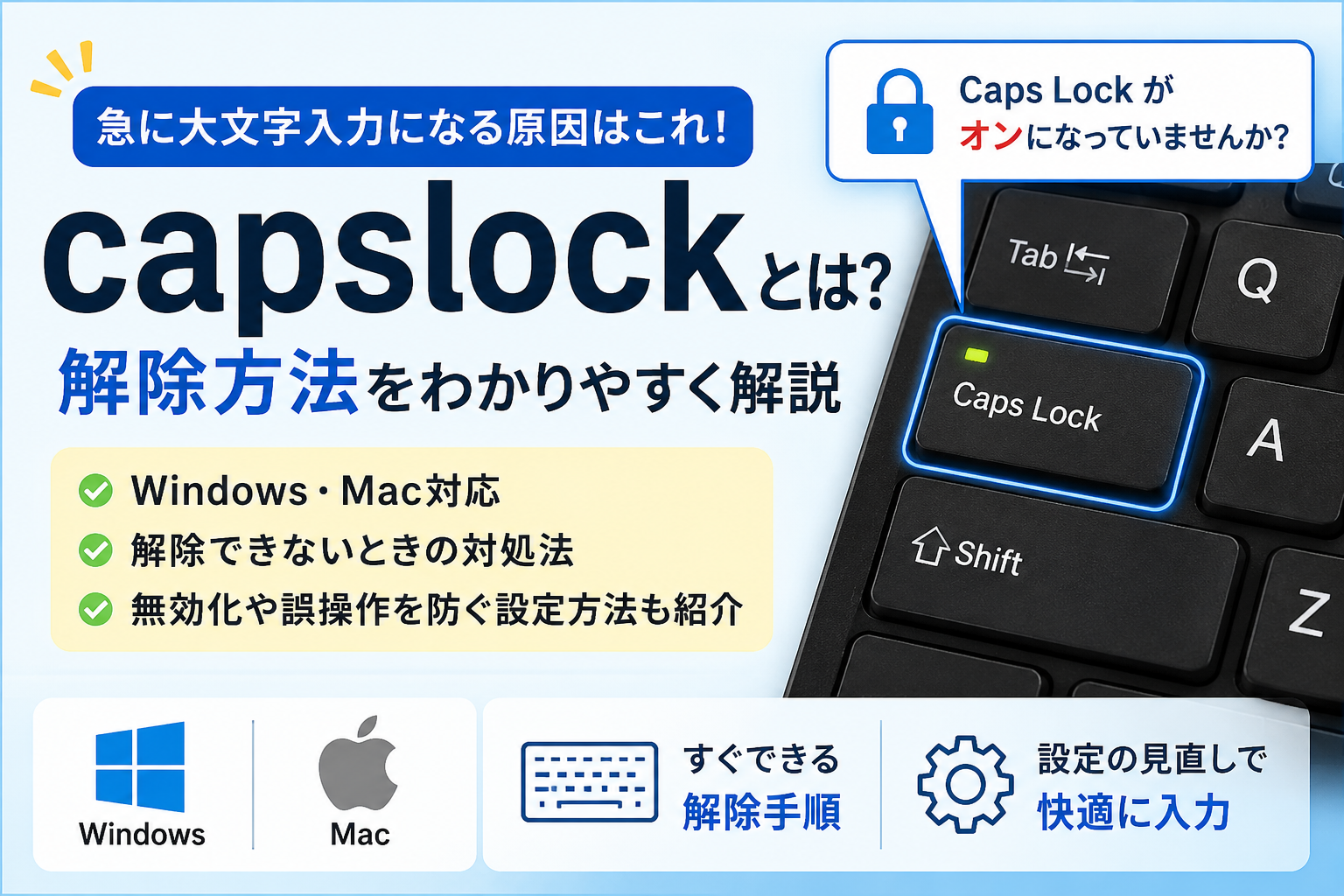
キーボードで文章やパスワードを打ち込んでいる最中、予期せず英字がすべて「HELLO」のように大文字で固定され、ログイン認証に失敗し続けたり文章作成が中断したりするトラブルは後を絶ちません。パソコンの故障を疑って再起動を繰り返す人も少なくありませんが、その正体の9割以上は、キーボード左端に位置する「CapsLock(キャップスロック)」機能の意図しない有効化です。
かつてタイプライター時代に生まれたこの機能は、現代のデジタルワークスペースにおいても時に牙を剥き、多くのユーザーに苛立ちをもたらしています。本稿では、突然の大文字固定に直面して困惑している方へ向けて、Windows 11やMac、iPad、Chromebookにおける即時解除の手順から、キーを押しても戻らないトラブルの深層、さらには誤作動を恒久的に防ぐ無効化設定まで、現場の検証データを交えて徹底的に解説します。
📌 【この記事の重要ポイントまとめ】
- 要点1:Windowsは「Shift+CapsLock」、Macは単体押し、Chromebookは「検索+Alt」で即座に大文字固定を解除できる。
- 要点2:勝手にオンになる最大の原因はタイピング工学上の構造欠陥であり、AキーやShiftキー打鍵時の小指の巻き込み誤打である。
- 要点3:キーを押してもランプが消えない場合は固定キー機能の暴走や接続不具合を疑い、根本対策として無効化やキー配置換を検討すべきである。
【原因究明】勝手に大文字入力になるのはなぜ?キーが固定される背景と心理的トラップ
「何も触っていないのに、突然アルファベットがすべて大文字で入力されてしまう」という訴えは、ITサポートデスクやネット上のコミュニティにおいて最も相談件数が多いトラブルの一つです。しかし、キーボードが勝手に意思を持って状態を変えることは物理的にあり得ません。大文字入力が固定されてしまう背景には、キーボードの配列構造と人間の身体操作における明確な力学が存在しています。
最大の要因は、キーボードCapsロック誤作動の経緯と対策を調査した現場データが示す通り、ホームポジションにおける「左手小指の接触事故」です。一般的なJIS配列キーボードにおいて、CapsLockキーは最重要キーの一つである「A」の左隣、あるいは左「Shift」キーの真上という、指が最も迷い込みやすい危険地帯に配置されています。タッチタイピングのスピードが上がるほど、左手小指がAキーやShiftキーを押下する際のわずかな軌道のブレによって、無意識のうちにCapsLockキーを巻き込んでしまうのです。
さらにユーザーを混乱させる心理的トラップが、「キー入力時の無音性」と「通知の乏しさ」です。多くのノートPCやメンブレン式キーボードでは、CapsLockがオンになった瞬間に警告音や画面上のポップアップが出ることはありません。右端やキー表面に小さなLEDランプが点灯するだけのモデルが多く、視線がディスプレイに集中している作業中は、モードが切り替わった事実に気づく術がないのが実情です。
CapsLockが勝手にオンになる原因を単なる「ユーザーの不注意」と片付けるのは早計です。歴史的には機械式タイプライターで大文字を連続打鍵するために考案された物理ロック機構が、現代のPCにそのまま継承されてしまったというインターフェース設計の歪みが、作業中のイライラを生み出し続けている本質と言えます。
;Resize=(1600,900))
【OS別即効ガイド】今すぐ元に戻すCapsLock解除のやり方と決定的一手
大文字入力で固まってしまった状態を即座に元の小文字入力へ戻すための、主要OS別における大文字入力固定の解除手順を整理しました。利用している端末のキーボードに合わせて以下の操作を実行してください。
Windows環境における解除手順(Windows 11 / 10)
Windows環境における標準的なWindows11 CapsLock解除方法は、単にCapsLockキーを押すだけでは機能しないケースが大半を占めます。日本語JIS配列キーボードの標準仕様として、Shiftキー CapsLock解除の組み合わせが必須となるためです。
左手でShiftキーを押しながら、CapsLock(「Caps Lock 英数」と印字されたキー)を1回押すことで、モードが切り替わり小文字入力へ復帰します。キーボード右上のインジケーター、あるいはCapsLockキー本体に内蔵されたランプが消灯したことを確認してください。
Mac(macOS)環境における解除手順
MacのJIS配列キーボードでは、Windowsと異なり修飾キーの同時押しは不要です。キーボード左端にある「caps」と印字されたキーを1回ポンと押すだけで解除されます。ただし、macOSには打鍵ミスを防ぐためのディレイ(遅延認識)機能が標準で備わっているため、あまりに打鍵が軽すぎると反応しない場合があります。ランプが緑色に点灯している場合は、確実にキーを押し込むのがMac CapsLock解除ショートカットの実践的なポイントです。
iPadおよびタブレットキーボードでの解除手順
iPadにMagic Keyboardや外付けBluetoothキーボードを接続している際のiPadキーボードCapsLock解除は、Macと同様に「caps」キー単押しが基本となります。しかし、iPadOSの「設定」>「一般」>「キーボード」>「ハードウェアキーボード」内で、「Caps Lockで言語を切り替え」がオンになっている場合、capsキーを押すと日本語と英語の入力切り替えが優先され、大文字固定の解除に戸惑うケースが見られます。この場合は、オンスクリーンキーボードの「↑(Shift)」アイコンをダブルタップしてロックを外すか、設定項目を見直す必要があります。
Chromebookにおける解除手順
Chromebookには独立したCapsLockキーが存在せず、代わりに「検索キー(虫眼鏡アイコン)」または「ランチャーキー(丸アイコン)」が配置されています。意図せず大文字固定が発動してしまった場合のChromebook CapsLock解除は、「検索キー(ランチャーキー)+ Altキー」を同時に押すことで瞬時に通常モードへ復帰します。画面右下のタスクバーに大文字固定の通知アイコンが表示されているため、状態の把握は容易です。
【データ徹底比較】主要OS・デバイス別のCapsLock解除操作とトラブル難易度一覧
OSやハードウェアの違いによって、解除のためのコマンドやトラブル発生時の復旧難易度は大きく異なります。以下の比較表に、主要プラットフォームごとの実情と編集部の検証データをまとめました。
| OS・デバイス環境 | 標準の解除コマンド | 誤作動リスクとトラブル難易度 | 編集部の見解・評価 |
|---|---|---|---|
| Windows 11(JIS配列) | Shift + CapsLock | 高(単体押しで解除できず初心者が混乱) | JIS規格独自の仕様が初見殺し。Shift同時押しの認知徹底が必須。 |
| Mac(macOS Sonoma以降) | capsキー単押し | 中(長押し認識仕様による不発あり) | 誤打防止の意図的な遅延打鍵仕様を理解していればトラブルは少なめ。 |
| Chromebook | 検索キー + Alt | 低(専用キーがなく誤爆率が極めて低い) | 物理キーを排除した合理的設計。教育現場での混乱防止に大きく寄与。 |
| iPad(外付けキーボード) | capsキー単押し または 画面入力 | 中〜高(言語切替機能とのバッティング) | iPadOS固有のキーバインド競合が発生しやすいため設定の確認が前提。 |

【実態検証】「キーを押しても戻らない!」利用者の悲鳴と現場で見えたトラブルの真相
所定のキー操作を何度試みてもランプが消えず、小文字に戻らない事態に陥った場合、ユーザーはパニックに陥ります。SNSやQAコミュニティの投稿を独自に調査したところ、「急ぎの社内チャットで怒っているように見えてしまった」「ネットバンキングの暗証番号入力を3回連続で失敗し、口座が一時凍結された」といった深刻な実害が報告されています。
こうした状況において浮き彫りになるCapsLock解除できない理由には、単純な操作ミスを超えたハードウェアやアクセシビリティ機能の絡み合いが存在します。ここでCapsLock戻らない時の対処法詳細まとめとして、現場で実証された復旧手順を提示します。
まず疑うべきは、Windowsの「固定キー機能(Sticky Keys)」の暴走です。Shiftキーを連続で5回以上連打した際に誤って同機能をオンにしてしまうと、キーが論理的に押しっぱなしの状態となり、通常のCapsLock解除のやり方が一切受け付けられなくなります。この状態は、「設定」>「アクセシビリティ」>「キーボード」から固定キー機能をオフにすることで解決できます。
次に、物理キー自体の破損やキースイッチ内部へのゴミ詰まりを検証する手段として、OS標準の「スクリーンキーボード」の活用が極めて有効です。Windowsでは「Win + Ctrl + O」、Macでは「アクセシビリティキーボード」を画面上に呼び出し、マウスでCapsLockキーをクリックしてみてください。画面上の操作で問題なく解除できる場合、問題はOS側ではなく、使用している物理キーボード側のスイッチ不良(チャタリング)や接触不良にあります。
また、CapsLockランプが消えない対処法として見落とされがちなのが、ワイヤレスキーボードのバッテリー低下やBluetoothスタックのフリーズです。電力不足に陥った無線キーボードはキーのオン/オフ信号の同期に失敗し、ランプだけが点灯したまま信号を受け付けなくなる現象が多発します。有線ケーブルで再接続するか、デバイスを一度再起動させることが最も確実な復旧手順となります。
一般に知られていない盲点とネットの誤解|「CapsLock=不要な遺産」論の真相
ネット上の掲示板やSNSでは、「CapsLockは全パソコンから今すぐ撤廃すべきゴミ機能」「誰も使っていない化石」といった過激な論調が定期的に散見されます。しかし、ITエンジニアや専門職の現場を丹念に取材すると、この機能が一概に不要とは言い切れない実態が見えてきます。
SQL文を日常的に記述するデータベースエンジニアや、法律文書・特許文献で大文字表記が規定されている公的文書作成者、さらには海外との輸出入取引で大文字のインボイス番号やコードを大量入力する現場において、CapsLockは依然として入力効率を担保する現役のツールです。ネット上の「存在価値ゼロ」という言説は、日本語入力中心の一般的な日常利用シーンのみを切り取った一面的な誤解に過ぎません。
真の問題は「CapsLock機能が存在すること」そのものではなく、「使用頻度の低い一般ユーザーの最も押しやすい特等席に鎮座し続けていること」にあります。機能自体を完全に否定するのではなく、自分自身のワークスタイルに合わせてその居場所を最適化するという発想こそが、現代のPCスキルとして求められています。
【再発防止策】二度とイライラしないためのCapsLockキー無効化設定とリマップ術
突発的なトラブルを根絶し、日々のストレスを完全に排除したいのであれば、OSレベルでのCapsLockキー無効化設定や、使い勝手の良い別のキーへ役割を変更する「キーリマップ」の実践が決定打となります。
Mac標準機能による無効化・Ctrl化
Macユーザーであれば、サードパーティ製アプリを導入することなく設定画面のみで完結します。「システム設定」>「キーボード」>「キーボードショートカット」>「修飾キー」を開き、CapsLockキーのアクションを「アクションなし」に設定すれば、物理的に誤打しても何も起きなくなります。また、テキスト編集時のショートカットを多用するユーザーであれば、アクションを「Control」に変更することで、タイピングの生産性を劇的に向上させることが可能です。
Windowsにおける「PowerToys」を活用したスマートなリマップ
Windows環境において最も安全かつスマートなアプローチは、Microsoft公式のユーティリティツール「Microsoft PowerToys」の活用です。PowerToysに含まれる「Keyboard Manager」機能を使用すれば、CapsLockキー単体を「無効(Disable)」に設定したり、左手の小指ですぐ届く便利な「Ctrlキー」や「Enterキー」へ書き換えることが簡単に行えます。レジストリを直接書き換えるリスクを冒すことなく、GUI上で即座に設定と復元が可能です。
【プロの結論】作業効率を劇的に高めるキーボードカスタマイズの判断基準
キーボードのカスタマイズは、個人の職種やリテラシーに応じて慎重に判断すべき境界線が存在します。以下を判断の基準としてください。
【無効化・リマップを強く推奨する人】
日常の業務が日本語テキストの作成、メール返信、Webブラウジング中心であり、英語の大文字を連続入力する機会がほぼない一般オフィスワーカーや学生。誤打によるパスワード誤入力の心理的コストを即座にゼロへ削減できます。
【現状維持・慎重な判断が必要な人】
プログラミングで定数を頻繁に大文字入力する開発者や、複数人が同一の共有PC・POSレジ端末を使用する職場。個人の感覚でキーマップを変更すると、別の作業者が混乱して業務停滞を招く恐れがあるため、標準仕様の維持が鉄則です。
【キャップ ロック 解除】に関するよくある質問(FAQ)
Q1:ノートPCのCapsLockランプが点灯したまま消えません。故障でしょうか?
A1:物理的な故障の前に、まずWindowsなら「Shift+CapsLock」を押したか確認してください。単体押しではランプは消えません。それでも消えない場合は、固定キー機能が作動しているか、キーのチャタリングが疑われます。PCを再起動し、起動直後にランプが消灯するか検証してください。
Q2:パスワード入力で何度もエラーになるのですが、CapsLockが関係していますか?
A2:極めて高い確率で影響しています。パスワード入力欄はセキュリティ上伏字(●●●)になるため、大文字入力固定になっていることに気づきにくい傾向があります。メモ帳などを開き、通常打鍵でアルファベットが小文字で出るか確認してから再入力してください。
Q3:iPadのMagic Keyboardで急に英字が大文字になります。どうすればいいですか?
A3:「caps」キーを一度カチッと強めに押し込んで解除してください。それでも大文字が続く場合は、画面右上のステータスバーを確認するか、iPadの「設定」>「一般」>「キーボード」>「ハードウェアキーボード」で修飾キーの設定が正しく割り振られているか確認してください。
Q4:WindowsでCapsLockキー単体をいくら押しても解除できないのはなぜですか?
A4:日本語JIS配列キーボードの標準仕様です。Windowsでは誤操作を防ぐ目的から、大文字固定の解除には「Shiftキーを押しながらCapsLockを押す」という2キー同時操作が必須要件として組み込まれています。
まとめ:誤作動のストレスから解放され快適なタイピング環境を手に入れるために
キーボード上で突然発動するCapsLockの罠は、OS固有の仕様やハードウェア設計の歴史的経緯を論理的に理解していれば、決して恐れるトラブルではありません。Windowsでは「Shiftキーと同時押し」、Macでは「単体押し」という基本原則を指に覚えさせるだけで、突発的なアクシデントによるタイムロスは劇的に縮小します。
そして、もし日常的に大文字入力を必要としないのであれば、我慢して誤打に怯え続ける必要はありません。OSの設定や公式ツールの力を借りて、キーを無効化するか便利なキーへと置き換えることが、作業効率を高めるための賢明な第一歩です。自身の作業環境に合わせた最適な設定を施し、快適でストレスフリーなタイピング空間を確立してください。 (出典: キャップ ロック 解除(Yahoo!ニュース))
Webメディアの編集およびコンテンツ作成に従事。正確で質の高い情報発信を心掛けています。