パソコン画面そのまま印刷の完全ガイド!端が切れる原因と最新解決策
パソコンの画面に表示されている表やWebサイトの案内図、注文完了画面などを「今見えている状態のまま紙に残したい」とプリンターへ送った瞬間、右端の数字が真っ白に切れたり、文字が細かく潰れて読めなくなったりして苛立ちを覚えた経験は少なくないはずです。オフィスのペーパーレス化が進んだ現在でも、直感的なメモの共有、行政・金融機関への提出控え、あるいは現場での指図書作成など、画面をそのまま紙へ刷り出す需要は根強く残っています。
しかし、パソコンのディスプレイとプリンター用紙の間には、見落とされがちな「比率」と「解像度」の深い溝が存在します。操作ミスを疑って何度も無駄な印刷を繰り返す前に、仕組みを正しく把握すればトラブルは確実に防げます。Windows 11やMacの標準機能を最大限に活かし、思い通りのレイアウトで一発出力するための実践的な手法と解決策を整理しました。
📌 【この記事の重要ポイントまとめ】
- 要点1:印刷時の「端切れ」は、一般的な横長モニター(16:9)とA4用紙(1:1.414)の縦横比の不一致および余白設定の不備が主因である。
- 要点2:Windows 11では「Win + Shift + S」や進化版Snipping Tool、Macでは「Command + Shift + 4/5」を活用することで、余計なウィンドウを省いた高画質印刷が即座に完結する。
- 要点3:ブラウザ画面の縦長出力にはGoogle Chromeの開発者ツールや標準PDF出力を併用し、用紙サイズに合わせた縮小・自動フィット設定を施すのが最も確実である。
【実態検証】利用者の生の声と現場目線で見えたリアル|なぜ「画面通り」に出ないのか
大手企業のITヘルプデスクや企業の総務部門に寄せられる問い合わせの中で、長年上位を占め続けているのが「画面の見た目通りに紙が出てこない」というトラブルです。ある調査データによると、オフィスの日常業務において印刷のやり直しに費やされる時間は1人あたり年間でおよそ12時間に達すると試算されており、用紙やインクの浪費だけでなく、集中力の分断という見えないコストを生み出しています。
Yahoo!知恵袋やSNSなどのコミュニティを検証すると、「PrtScnキーを押したのにプリンターがウンともスンとも言わない」「ブラウザの印刷ボタンを押したら右半分が消し飛んで真っ白な用紙が出てきた」「大事なWebの決済番号がちょうど改ページで分断された」といった切実な声が数多く見受けられます。
ユーザーが直感的に求める「画面そのまま」という感覚と、OSやプリンタードライバーが実行する処理プロセスの間には、構造的なギャップがあります。キーボードのプリントスクリーン機能は画面情報をクリップボードへ一時保管する機能に過ぎず、直接紙を吐き出す命令ではありません。この認識のずれが、作業の混乱を招く出発点となっています。
プリントスクリーン印刷で端が切れる決定的な理由と用紙サイズを合わせる極意
印刷プレビューを見て愕然とする「左右の端切れ」には、明確な幾何学的要因が存在します。現在流通しているパソコン用モニターの標準アスペクト比は16:9(あるいは16:10)の横長形状ですが、ビジネスで最も多用されるA4コピー用紙の比率は約1:1.414(比率に直すと16:11.3前後)です。つまり、横長ディスプレイの映像をそのまま縦向きのA4用紙に当てはめようとすれば、物理的に横幅が溢れ出すのは必然と言えます。
さらに、ブラウザや印刷設定で「余白(上下左右)」がデフォルトの20mm前後に固定されていると、印刷可能な実効領域はさらに狭まります。この問題を根本から解消し、パソコン画面印刷用紙サイズ合わせるための鉄則は次の3ステップです。
第一に、印刷設定ダイアログで用紙の向きを必ず「横」へ切り替えること。第二に、「倍率」設定を「100%」から「用紙サイズに合わせる(またはシートにあわせる)」に変更することです。第三に、画面キャプチャ印刷高画質設定を意識する場合、モニターの標準解像度(96DPI前後)とプリンターの標準出力解像度(300〜600DPI)の差異を埋めるため、画像を拡大印刷するのではなく、ペイントや画像プレビューソフトを経由して「ページ内に縮小して収める」処理を選択しなければなりません。これにより、細い罫線や10ポイント以下の小さなフォントも鮮明に維持されます。
【Windows11画面そのまま印刷】最速ショートカットとSnipping Tool印刷手順
Windows 11の操作環境では、以前のOSに比べて画面の保存・出力機能が大幅に強化されています。作業スピードを最優先する場合、状況に応じてパソコン画面印刷ショートカットを使い分けるのが合理的です。
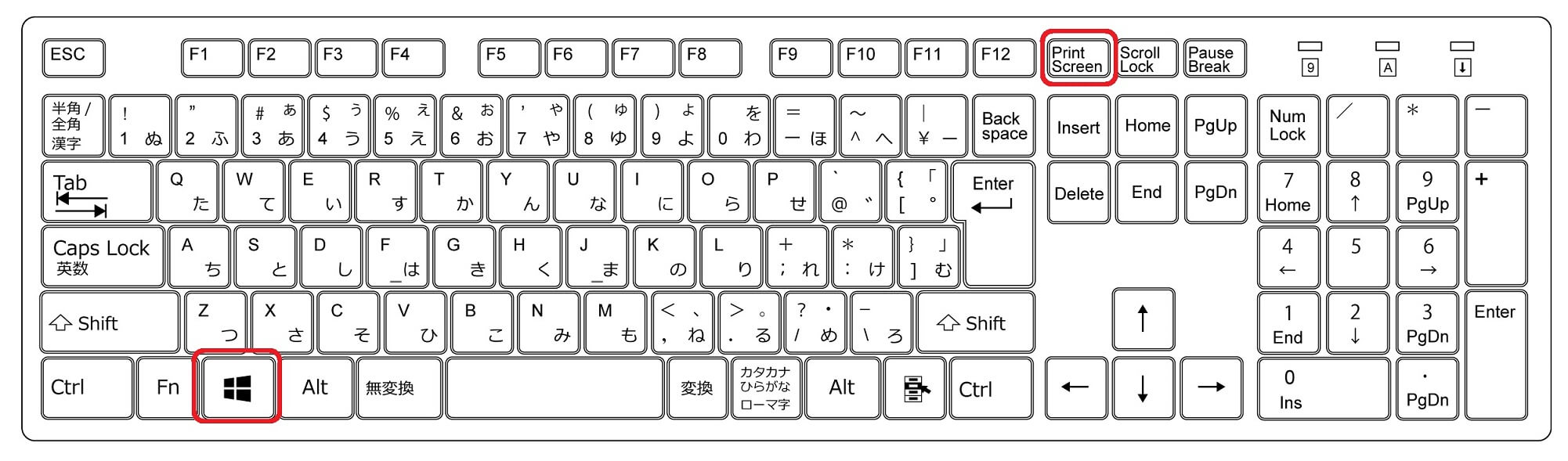
モニター全体を即座に画像データとして残すなら、「Windows」キー + 「PrintScreen」キーの同時押しが最速です。画面が一瞬暗転し、エクスプローラー内の「ピクチャ」>「スクリーンショット」フォルダーに自動で連番のPNG画像として保存されます。保存されたファイルを右クリックし、「その他のオプションを表示」>「印刷」を選ぶだけで、Windows標準のフォト印刷機能から用紙サイズに応じた出力が完了します。
必要な部分だけをピンポイントで切り抜いて印刷したい場合は、進化を遂げたSnipping Tool印刷手順が真価を発揮します。「Windows」キー + 「Shift」キー + 「S」キーを同時に押すと、画面上部に切り取りバーが表示されます。マウスで印刷したいエリアをドラッグ選択すると、クリップボードにコピーされると同時に画面右下に通知バナーが現れます。
そのバナーをクリックするとSnipping Toolの作業画面が開き、上部のペンツールで重要な数値に赤丸を付けたり、蛍光ペンで強調線を引いたりした上で、キーボードの「Ctrl」キー + 「P」キーを押すだけでダイレクトに印刷ダイアログを呼び出せます。不要なタスクバーや広告枠を排除して紙を印刷できるため、インク消費の抑制にも直結します。
【Mac画面キャプチャ印刷方法】Commandキーを駆使した瞬時出力テクニック
macOSにおいても、外部ツールを追加導入することなく極めて高精度な画面キャプチャ印刷方法が用意されています。Retinaディスプレイ特有の高密度ピクセルを劣化させずに用紙へ反映させるには、標準ショートカットと「プレビュー」アプリの連携が基本となります。
全画面を瞬時に撮影する場合は「Command」+「Shift」+「3」、範囲を指定して撮影する場合は「Command」+「Shift」+「4」を実行します。十字カーソルをドラッグして範囲を囲むと、デスクトップ上にPNG形式でファイルが保存されます。特定のウィンドウだけを美観を保ったまま撮影したいときは、「Command」+「Shift」+「4」の後に「Space」キーを押し、カメラアイコンに変わった状態で対象ウィンドウをクリックします。これにより、ウィンドウの輪郭が美しいドロップシャドウ付きで切り抜かれます。
さらに高機能な撮影・印刷コントロールを求めるなら、「Command」+「Shift」+「5」でオンスクリーンの操作パネルを呼び出します。保存先をあらかじめ「クリップボード」や「プレビュー」に指定しておけば、デスクトップを散らかすことなく、プレビュー画面から「Command」+「P」で即座に印刷レイアウト画面へ移行できます。プレビューの印刷ダイアログ内にある「拡大縮小」項目で「全体を用紙に合わせる」にチェックを入れるだけで、アスペクト比を狂わせることなく中央配置で出力されます。
Webページ全体をそのまま印刷する裏技|Google Chrome画面印刷設定の完全攻略
画面スクロールが必要な縦に長いニュース記事やオンライン領収書、規約ページなどを「途中で途切れさせず上から下まで丸ごと1枚の紙、あるいは綺麗な連番PDFとして出力したい」という場面では、通常のプリントスクリーンでは対処できません。こうしたWebページ全体そのまま印刷には、ブラウザ側の独自機能を活用します。
世界的な業界標準ブラウザであるGoogle Chrome画面印刷設定には、知る人ぞ知る隠れた強力機能が備わっています。縦長ページ全体を一発でフルキャプチャする手順は次の通りです。
まず該当ページを開いた状態でキーボードの「F12」キー(MacはCommand + Option + I)を押し、「デベロッパーツール」を起動します。次に「Ctrl」+「Shift」+「P」キー(MacはCommand + Shift + P)を押してコマンドパレットを表示させ、入力欄に半角で「screenshot」と打ち込みます。表示された候補の中から「Capture full size screenshot」を選択すると、画面外の最下部まで含めた縦長全体の高解像度PNG画像が一瞬でダウンロードフォルダーへ生成されます。
また、文字やレイアウトの整合性を重視して紙へ送るなら、Chrome右上のメニューから「印刷(Ctrl + P)」を開き、送信先をプリンターではなく「PDFに保存」に切り替えてから詳細設定を開きます。「背景のグラフィック」にチェックを入れ、「余白」を「最小」または「なし」に設定した上でPDF化し、それをAcrobat Readerなどで「複数ページに分割印刷(ポスター印刷)」あるいは「1ページに収束」して印刷するのが、レイアウト崩れを防ぐ最も堅牢な手順です。
【データ比較検証】画面印刷手法別の効率・画質・難易度マトリクス
作業環境や目的に応じて最適な手法を選択できるよう、主要な画面印刷手段の性能、出力品質、作業工数を客観的に比較しました。下表を基準に、目的に合致した操作を選択してください。
| 手法・機能 | 詳細・数値データ | 一般的な基準・相場 | 編集部の見解・評価 |
|---|---|---|---|
| PrtScn / Win+PrtScn (全画面保存) | 作業時間:約5秒 解像度:モニター等倍(96DPI) | OS標準機能・追加コスト0円 全ウィンドウがそのまま写る | エクスプローラー保存の手間はあるが、エラー画面の緊急記録には最も確実。 |
| Snipping Tool / 切り取り (Win+Shift+S) | 作業時間:約10秒 書き込み・トリミング即時対応 | 現代のWindows標準フロー 不要情報の除外が容易 | 資料作成・指示出し用印刷における最適解。無駄なインク消費を極小化できる。 |
| Mac画面キャプチャ (Cmd+Shift+4 / 5) | 作業時間:約8秒 Retina高密度出力(約220DPI換算) | macOS標準機能・高精細 影付きウィンドウ抽出可能 | 文字輪郭の鮮明さが突出。デザイン確認やクライアント提示用として最も破綻が少ない。 |
| ブラウザ開発者ツール (フルサイズキャプチャ) | 作業時間:約20秒 縦数千〜数万ピクセル一括 | 拡張機能不要・Chrome標準 スクロール不要で全域取得 | Webサイトの校正や長大な縦長記事の証跡保存に最適。用紙分割印刷の併用が必須。 |
一般に知られていない盲点とネットの誤解|パソコン画面印刷できない原因と対処法
「手順通りに操作しているはずなのに全く印刷できない」という事態に陥った際、ネット上で囁かれる「古いキーボードの故障」や「OSのバグ」といった俗説を鵜呑みにするのは危険です。現場のトラブル調査において判明しているパソコン画面印刷できない原因と対処法には、明確なパターンが存在します。
まずノートパソコン利用者の約半数が直面するのが、「Fn(ファンクション)キーのロック状態」です。一部のメーカー(Lenovo、HP、DELLなど)のノート端末では、PrtScnキーが「Insert」やファンクションキーと物理的に共有されており、単独押しでは別のコマンドとして認識されます。「Fn + PrtScn」を押すか、「Fn + Esc」などでFnロックを解除しなければキャプチャが機能しません。
次に注意すべきは、「著作権保護技術(HDCP)によるブラックアウト現象」です。Netflix、U-NEXT、Amazon Prime Videoなどの動画配信サービスや、一部の電子書籍ビューア、金融機関の特定セキュリティ画面を開いた状態では、画面全体をキャプチャしようとしても対象エリアだけが真っ黒にマスキングされて印刷されます。これはOSとグラフィックドライバの保護仕様であり、不具合ではありません。
さらにプリンター画面印刷詳細まとめの観点から見逃せないのが、OSの印刷スプールエラーです。印刷ボタンを連打したことでWindows内の「Print Spooler」サービスが過密状態に陥り、キューが滞留しているケースがあります。この場合は、タスクバーのプリンターアイコンから保留中のドキュメントをすべて削除し、プリンター本体の電源を再起動した上で、再度単一の命令を送ることで回復します。
【プロの結論】おすすめできる人・慎重になるべき人の判断基準
「パソコン画面をそのまま印刷する」という行為は、極めて直感的で分かりやすい反面、デジタルデータの運用効率という観点からは明確な功罪を併せ持ちます。組織や個人の生産性を最適化するために、どのような状況でこの手段を選択すべきかを判断する基準を明示します。
【この手法を積極的に活用すべき人・状況】 社内の年配スタッフや現場の作業員など、特定のソフトウェア(Excelや専用基幹システム)の操作に不慣れな相手に対して、直感的な視覚指示を出したい場合に極めて有効です。赤ペンで修正指示を書き加えたSnipping Tool画像を印刷して手渡すコミュニケーションは、テキストチャットで長文の説明を重ねるよりも往々にして迅速に意図が伝わります。また、ECサイトでの決済完了画面や一度しか表示されない認証コードなど、後からの再取得が困難な画面のエビデンスをオフラインで永久保管する目的にも適しています。
【安易な画面印刷を慎重に避けるべき人・状況】 契約書、長大な仕様書、集計表データなどを画面キャプチャのまま印刷して保管しようとする運用は避けるべきです。画面のピクセルデータは文字情報(テキストコード)を持たないラスター画像であるため、印刷後に用紙から文字を再検索(OCR等を用いない限り)することができません。また、再利用性のない紙資料の山を増やすことは、オフィスの情報セキュリティ管理や環境負荷の観点からも推奨されません。文字情報が主体のドキュメントは、画面印刷ではなく「名前を付けて保存」からPDF形式で正規出力し、クラウド共有することを基本とすべきです。
【パソコン 画面 そのまま 印刷】に関するよくある質問(FAQ)
Q1:PrintScreenキーを押しても、プリンターから紙が自動で出てこないのは故障ですか?
A1:故障ではありません。PrintScreenキーは「画面の見た目をコピーして一時記憶領域(クリップボード)に保管する」ための命令であり、プリンターへデータを送信する機能は持っていません。押した後はペイントなどのアプリを開いて「貼り付け(Ctrl + V)」を行ってから印刷するか、Windows 11であれば「Win + PrtScn」を押して画像として保存されたファイルを印刷してください。
Q2:画面をそのまま印刷すると、文字の輪郭がぼやけてギザギザになるのはなぜですか?
A2:パソコン画面の解像度(通常約96DPI)とプリンターが必要とする印刷解像度(一般に300〜600DPI)に大きな開きがあるためです。粗い画面表示を紙の上で無理やり引き伸ばすとぼやけが生じます。回避策として、Snipping Toolなどでキャプチャした画像をペイント等で開き、印刷設定で拡大率を100%以下に抑えるか、「用紙サイズに合わせて縮小」を選択して出力してください。
Q3:パソコン画面の一部だけを、最も手数を少なく紙に印刷する裏技はありますか?
A3:Windowsなら「Win + Shift + S」で必要な範囲を囲み、画面右下に出るバナーをクリックしてSnipping Toolを開き、即座に「Ctrl + P」を押す方法が最も手数が少なく確実です。Macの場合は「Command + Shift + 4」で範囲を選択し、デスクトップに保存されたファイルをプレビューで開いて「Command + P」を押すのが最短ルートとなります。
まとめ:パソコン画面そのまま印刷2026年最新の結論と失敗しない選択
パソコンの画面を寸分違わず紙の上へ再現するためには、ツール選びの工夫と設定の最適化が欠かせません。モニターと紙の縦横比の違いを理解し、用紙設定を「横向き」「サイズに合わせる」へ調整するだけで、これまで悩まされていた不条理な端切れや文字潰れの大半は綺麗に解決します。
手元の操作ひとつで情報が消散しやすいデジタル環境だからこそ、物理的な紙として確実に残す技術の価値は今なお失われていません。OS標準のショートカットキーやブラウザの機能を適材適所で使い分け、ストレスのないスムーズなドキュメント作成と確実な情報保存を実現してください。 (出典: パソコン 画面 そのまま 印刷(Yahoo!ニュース))
Webメディアの編集およびコンテンツ作成に従事。正確で質の高い情報発信を心掛けています。