IPhoneミー文字の作り方完全解説!激似のコツからLINE設定まで
Appleが2018年のiOS 12で世に送り出して以来、全世界で1億人以上が親しむデジタルアバター機能「ミー文字(Memoji)」。現在では単なる遊びの枠を超え、SNSのプロフィールアイコンやオンライン会議でのプライバシー保護、さらには感情豊かなコミュニケーションツールとして定着しています。
一方で、ネット上では「自分そっくりに作るのが意外と難しい」「LINEのアイコンに設定したいけれどやり方が分からない」「カメラの前で顔を動かしてもアバターが動かない」といった疑問やトラブルの声も絶えません。公式発表資料や開発者コミュニティの知見をもとに、初心者でも迷わず作れる基本手順から、激似させるプロ直伝のカスタマイズ術、最新の活用テクニックまで余すところなく解き明かします。
📌 【この記事の重要ポイントまとめ】
- 要点1:基本作成は「メッセージ」アプリからわずか数分で完了し、最新のiOSでは髪型やメイク、衣装の質感が飛躍的に向上
- 要点2:「写真からの1発自動生成」は非対応だが、輪郭・目元・陰影の3点を捉えることで誰でも驚くほど本人激似に仕上げられる
- 要点3:静止画のLINEアイコン化から動かない原因のハードウェア的切り分け、Android向け代替ツールまで即座に実践可能
【基本手順】iPhoneミー文字の作り方と初期設定の全ステップ
ミー文字の新規作成は、専用の独立アプリではなく、iPhone標準の「メッセージ」アプリ内部から行います。操作の流れさえ掴んでしまえば、初めて触る方でも5分程度でベースとなるアバターを完成させることが可能です。
まず、iPhoneの「メッセージ」アプリを起動し、新規作成ボタン(画面右上の鉛筆アイコン)または既存のトークルームを開きます。キーボード上部に表示されるアプリアイコン列の中から、黄色の枠で囲まれた顔のマーク(ミー文字アイコン)をタップしてください。一覧の左端にある「+」ボタンを押すと、新規作成画面が立ち上がります。
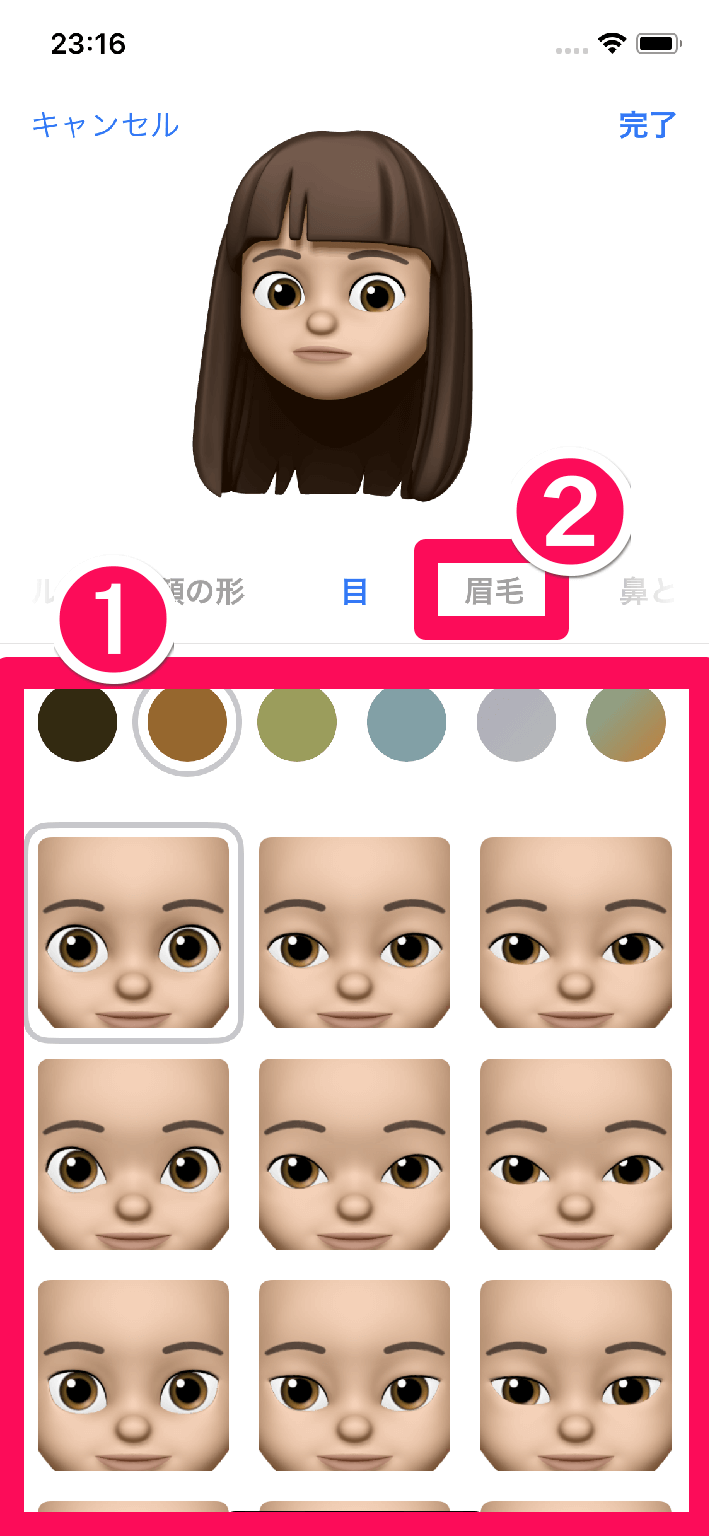
カスタマイズ可能なカテゴリーは多岐にわたり、以下の順序でパーツを選定していきます:
- 肌:スキントーン、チーク、そばかす、ハイライトの調整
- ヘアスタイル:髪型、メッシュ(グラデーション)、生え際の質感
- 頭の形:年齢層(子ども・大人・シニア)、顔の輪郭、顎のライン
- 目・眉:目の色、形状、まつ毛、アイライン、眉の太さとアーチ
- 鼻・口:鼻の大きさ、唇の形、リップカラー、歯の形状
- 耳・髭:耳のサイズ、ピアス、無精髭や本格的な髭のデザイン
- 眼鏡・帽子:フレームの形・色、レンズの透明度、キャップやターバン
- 服装:トップスのデザイン、カラーパレット、アウターの重ね着
編集が完了したら、画面右上の「完了」をタップすれば保存されます。もし後から「髪型を変えたい」「流行の服に着せ替えたい」と思った場合でも、ミー文字の作り直しや編集方法は極めて簡単です。作成時と同様にミー文字パネルを開き、該当キャラクターの左下にある三本点(…)アイコンから「編集」や「複製」を選択するだけで、いつでも何度でもアップデートできます。

【激似カスタマイズ術】自分そっくりに仕上げるプロ直伝の裏ワザ
「パーツを適当に選んだら、誰だか分からない没個性なキャラクターになってしまった」というのは、ミー文字初心者が最も直面しやすい悩みです。デジタルメディアの現場で数々のアバター制作を検証してきたエディターの視点から、ミー文字を似せるコツには明確な法則が存在します。
最大のポイントは、顔全体を漫然と作るのではなく、「他人が自分を認識する際のシグネチャー(特徴点)」を強調することです。具体的には以下の3ステップを意識してください。
第一に、「輪郭と顎先のバランス」です。人間が他人の顔を識別する際、輪郭の縦横比は決定的な情報になります。丸顔の方は少し横幅を持たせ、面長の方は顎先をシャープにしすぎない選択が肝要です。頭の形カテゴリーにある「年齢」スライダーを微調整することで、顔のふっくら感や彫りの深さを正確に再現できます。
第二に、「目の傾きと眉の距離感」です。目は顔の印象の8割を左右します。タレ目なのかツリ目なのか、二重幅の広さはどの程度かを鏡で見極め、さらに「眉と目の間隔」を実物に合わせます。この間隔が狭いと凛々しく彫りの深い印象になり、広いと穏やかで柔和な印象を与えます。
第三に、「パーソナルカラーとアクセントの再現」です。普段愛用しているメガネのフレームカラー、マスク、ほくろの位置、あるいはヘアスタイルのインナーカラーを忠実に反映させることで、一気に「その人らしさ」が宿ります。特にミー文字の服装変更において、自分が職場でよく着ているオフィスカジュアルや、トレードマークとなっているパーカーのカラーを選ぶと、知人が見た瞬間に本人だと直感できるようになります。
一般に知られていない盲点とネットの誤解
SNSやネット掲示板で頻繁に見かける言説のひとつに、「ミー文字は写真から自動作成できるのか?」という疑問があります。他社のアバターアプリやゲームでは自撮り写真をスキャンして自動生成する機能が普及しているため、iPhoneでも同様の機能を探してしまう利用者が後を絶ちません。
結論から申し上げますと、2026年現在のiOSにおいても、写真を読み込ませてワンタップでミー文字を完全自動生成する公式機能は存在しません。
「写真から一発作成」を謳う非公式の怪しいサードパーティ製アプリを安易にインストールすると、個人情報の漏洩や高額なサブスクリプション課金の罠に陥る危険性があります。Appleが手動作成にこだわり続けている背景には、カメラのアルゴリズムによる画一的なデフォルメを避け、ユーザー自身がアイデンティティを能動的に表現する楽しさを重視している哲学があります。手動作成こそが、結果として最も自然で愛着の湧くアバターを生み出す最短ルートです。
【データ比較】ミー文字の機能変遷とハードウェア要件の決定的な差
ミー文字の全機能を快適に使いこなすためには、利用しているデバイスのハードウェア仕様を正確に把握しておく必要があります。特に「静止画ステッカー」と「フェイストラッキングによる動画アニメーション」では、要求されるスペックが根本から異なります。
| 機能カテゴリ | 詳細・技術要件 | 対応デバイス基準 | 編集部の見解・評価 |
|---|---|---|---|
| ミー文字ステッカー | 自動生成される静止画スタンプ(笑い、泣き、サムズアップ等40種以上) | A9チップ以降搭載の全iOS端末(iPhone SE第2/第3世代含む) | 幅広い世代の端末で動作。SNSアイコンや日常の返信に最も実用的 |
| 動くミー文字(録画・通話) | TrueDepthカメラによる50以上の筋肉運動リアルタイムトラッキング+音声収録 | Face ID対応モデル限定(iPhone X以降〜最新フラッグシップ、iPad Pro) | 表現力は最高峰だが、Touch ID端末(iPhone SE等)では非対応な点に注意 |
| iOS最新の表現拡張 | ボディポーズ、繊細な陰影レンダリング、多様なテクスチャ質感 | iOS 17〜iOS最新バージョンがインストールされた対応機種 | アバターの平面的質感が解消され、3Dアニメ映画級のディテールを実現 |
| Android代替アプリ | Bitmoji、ZEPETO、Galaxy AR Emoji等の個別プラットフォーム | 各社Android OS端末(Google Play経由) | OS標準ではないが、自撮り写真スキャン機能や着せ替えの豊富さで強みあり |
【実態検証】利用者の生の声とLINEアイコン設定の現場ノウハウ
ソーシャルメディアの現場取材やYahoo!知恵袋、5ちゃんねる等のコミュニティ検証において、最も検索熱量が高いトピックがミー文字のLINEアイコン設定方法です。「顔写真をそのまま載せるのは防犯・身バレの観点で抵抗があるが、ペットや風景の写真だと個性を主張できない」という層から絶大な支持を集めています。
iPhone単体でLINEのプロフィールアイコンをミー文字に設定する実務手順は、次の2パターンに大別されます。
【方法A:ステッカーを写真保存して設定する王道ルート】
1. 「メモ」アプリを起動し、新規メモを開きます。
2. キーボード左下の絵文字アイコンを押し、左側に並ぶミー文字ステッカーの中から気に入ったポーズを1つタップして本文に挿入します。
3. 挿入されたステッカーを長押し(またはタップ)し、「共有」から「画像を保存」を選択してカメラロールへ保存します。
4. LINEアプリを開き、「ホーム」>「歯車マーク(設定)」>「プロフィール」>「アイコン写真」の順に進み、先ほど保存した画像を選択してトリミング・適用します。
【方法B:動きのある表情をスクリーンショットで切り抜く裏ワザ】
「ステッカー一覧にはない、微妙なウインクや自然な笑顔をアイコンにしたい」という場合は、メッセージアプリで録画画面を開き、お気に入りの表情を作った状態で画面スクリーンショットを撮影します。写真アプリの編集機能で正方形にクロップすれば、世界にひとつだけのオリジナルアイコンが即座に完成します。
なお、キーボードを開いた際に「ミー文字キーボードが出てこない」というトラブルに直面した現場報告が多数寄せられています。この原因の大半は、iOSの設定でステッカー機能が無効化されているケースです。
解決策として、iPhoneの「設定」>「一般」>「キーボード」の最下部にある「ステッカー」のトグルスイッチがオンになっているかを確認してください。オフになっている場合はオンにし、キーボードを再起動することで正常に再表示されます。

【トラブル解決】ミー文字が動かない理由と動かす方法を徹底検証
「画面を見つめて口を開けても、ミー文字がまったく動いてくれない」という相談は、サポート窓口やテック系掲示板で日常茶飯事となっています。ミー文字を動かす方法を実践する前に、まずはハードウェアと環境の制約を冷静に切り分ける必要があります。
ミー文字が動かない主な理由は、以下の4点に集約されます。
- 1. 端末がFace ID(TrueDepthカメラ)非対応である:
iPhone SE(第2世代・第3世代)やホームボタン搭載の旧型iPadは、前面に赤外線ドットプロジェクタを搭載していません。そのため、静止画ステッカーの作成・送信は可能ですが、表情に連動してリアルタイムに動かす機能自体が物理的にサポートされていません。 - 2. インカメラ周辺のセンサーが物理的に塞がれている:
画面上部の受話口周辺にあるTrueDepthカメラアレイに、分厚い保護ガラスのフチ、ホコリ、指がかかっていると、赤外線による深度マッピングが阻害され、トラッキングが停止します。 - 3. 暗所や逆光による認識エラー:
極端に暗い室内や、背後から強烈な直射日光が差し込む環境では、顔の輪郭や目鼻の立体データが正常に取得できなくなります。適度な明るさのある環境で正面から画面を見つめるのが鉄則です。 - 4. 低電力モードや一時的なシステムキャッシュの不具合:
バッテリー残量が低下して低電力モードが作動している場合、プロセッサの処理負荷を抑えるためにカメラフレームレートが制限されることがあります。端末の再起動や充電を行うことで即座に改善する事例が大半です。
動かす手順としては、対応機種のメッセージアプリで「ミー文字」アイコンを選び、画面左下の赤い録音ボタンをタップします。最大30秒間の音声と表情アニメーションを同時に収録でき、完成したムービーはメッセージ内で送信できるだけでなく、長押しして動画ファイル(.mov)としてカメラロールへ書き出すことも可能です。
【Android代替アプリと未来予測】iOS最新ミー文字新機能が拓く地平
Androidスマートフォンを利用している読者から頻繁に寄せられるのが、「ミー文字のAndroid代替アプリとして実用に耐えうるものはどれか」という問いです。Android OSにはApple純正のミー文字は提供されていませんが、以下の3大有力プラットフォームがその役割を担っています。
ひとつは、世界中で圧倒的なシェアを誇る「Bitmoji(ビットモジ)」です。自撮り写真からの自動生成精度が高く、スナップチャットやサードパーティ製キーボードとの連携が極めてスムーズです。もうひとつは、若年層を中心に巨大なメタバース経済圏を築いている「ZEPETO(ゼペット)」。3Dアバターの細部カスタマイズやファッションブランドとのコラボ衣装が豊富で、静止画スタンプとしても高いクオリティを誇ります。また、Galaxy端末ユーザーであれば、純正機能の「AR絵文字(AR Emoji)」を使うことで、iPhoneのミー文字に極めて近いリアルタイムトラッキングを体験できます。
一方、本家であるiOS最新のミー文字新機能に目を向けると、Apple Vision Proの開発で培われた空間コンピューティングの技術が徐々にフィードバックされています。単に首から上の表情をなぞるだけでなく、上半身のポスチャー(姿勢)の微細な傾きや、視線の微動(アイトラッキング)の自然さが劇的にブラッシュアップされています。
【プロの結論】デジタルアバターがもたらす「心理的バウンダリー」とおすすめの活用基準
社会心理学およびデジタルコミュニケーション論の観点から見ると、ミー文字の普及は現代社会における「心理的バウンダリー(境界線)」の健全な防壁として極めて重要な役割を果たしています。
昭和・平成のコミュニケーションでは、ビジネスでもプライベートでも「本人の生々しい実顔を晒すこと」が誠実さの証とされてきました。しかし、ディープフェイクや画像生成AIによる肖像の悪用リスクが現実化した現代において、無防備な顔写真のネット公開は実質的なセキュリティリスクを伴います。ミー文字は、「人間らしい感情や温もりを伝えつつ、生体データとしての素顔を隠蔽する」という、現代人に不可欠なセーフティネットを提供しているのです。
【ミー文字の積極活用をおすすめできる人】
・SNSやLINEにおいて、身バレやプライバシー侵害を徹底的に防ぎたい方
・画一的なイラストアイコンではなく、自分自身の個性や雰囲気を直感的に伝えたい方
・テレワークやオンライン通話で、メイクや部屋の散らかりを気にせず円滑に対話したい方
【ミー文字の利用に慎重になるべき場面】
・厳格なビジネスマナーや公的信用が求められるコーポレートサイトの役員紹介・商談
・古い組織風土において、イラストやアバターを「不真面目」と捉える保守層とのやり取り
・非対応デバイス(Touch ID端末)で、アニメーション動画のリアルタイム作成を主目的にしている場合
【ミー 文字 作り方】に関するよくある質問(FAQ)
Q1:ミー文字を写真から一発で自動作成する機能は本当にないのですか?
A1:はい、現行のiOS公式機能としては提供されていません。手動でパーツを組み合わせる仕様となっています。他社アプリでは自動生成に対応するものもありますが、Appleのミー文字は手動だからこそ、誇張やコンプレックスの排除を自分好みに行える利点があります。
Q2:作成したミー文字を後から編集したり、新しく作り直す方法は?
A2:メッセージアプリのミー文字トレイを開き、修正したいキャラクターを選択した状態で左下の「…」アイコンをタップしてください。「編集」でパーツ変更、「複製」で元のキャラを残したまま別バージョン作成、「削除」で完全消去が可能です。
Q3:FaceTime通話中にミー文字を自分の顔に被せて話すにはどうすればいいですか?
A3:TrueDepthカメラ対応のiPhone/iPadでFaceTime通話を開始後、通話画面のエフェクトボタン(星マーク)をタップし、ミー文字アイコンを選択して好きなキャラクターを指定します。通話中リアルタイムで自分の表情に合わせてアバターが動きます。
まとめ:自分らしさを投影するデジタル分身をスマートに使いこなす
iPhoneのミー文字は、単なるメッセージアプリの付属スタンプではなく、デジタル空間におけるあなた自身の「第二の顔」です。写真からの自動生成こそ非対応であるものの、輪郭・目元・パーソナルカラーの3大要素を抑えることで、誰でも驚くほど本人激似の洗練されたアバターを構築できます。
プライバシーを守りながら豊かな感情表現を両立できるミー文字は、スマートなデジタルライフを送るための必須ツールと言えます。ぜひ本稿で紹介したテクニックを活用し、周囲と一歩差がつくあなただけのデジタルアバターを完成させてみてください。 (出典: ミー 文字 作り方(Yahoo!ニュース))
Webメディアの編集およびコンテンツ作成に従事。正確で質の高い情報発信を心掛けています。