イラレのドロップシャドウが消えない・荒い?原因解明とプロ級設定術
Adobe Illustratorでデザインを制作している際、意図した通りの美しい影がつくれずに頭を抱えるオペレーターは少なくありません。「効果を削除したはずなのに影が消えない」「拡大すると境界線がモザイクのようにギザギザと荒れてしまう」「作業中の画面動作が急激に重くなり保存に数分かかる」といった現象は、グラフィック制作の現場で日々繰り返される代表的なトラブルです。
これらの不具合は単なるPCスペック不足や操作ミスではなく、Illustrator特有のレンダリング機構や階層構造への理解不足から生じる必然的な事象です。2026年現在の高精細ディスプレイ環境や高度な印刷基準に対応するため、ドロップシャドウの根本的な仕組みとプロが現場で実践している解決策を体系的に解説します。
📌 【この記事の重要ポイントまとめ】
- 要点1:影が消えない主因は「レイヤーや線など別階層への付与」であり、Adobe Illustrator アピアランスパネルを用いた構造の階層確認で即座に解消できる。
- 要点2:ぼかしのギザギザや荒れは「ドキュメントのラスタライズ効果設定」の解像度不足が原因であり、適切な解像度(300〜400ppi)への再指定で解消する。
- 要点3:「真っ黒(K100%)の影」を避けて背景近似色の乗算設定を施すことで、現場標準の自然で破綻しないプロ品質の立体表現が手に入る。
【なぜ消えない?】アピアランス構造の罠とドロップシャドウ完全削除の手順
デザイン作業中に最もフラストレーションを生みやすいのが、「オブジェクトを選択してDeleteキーを押したり、再度効果パネルを開いたりしても影が消えない」という問題です。この現象が発生する背景には、Illustrator特有のアピアランス構造の二重化・階層齟齬が存在します。
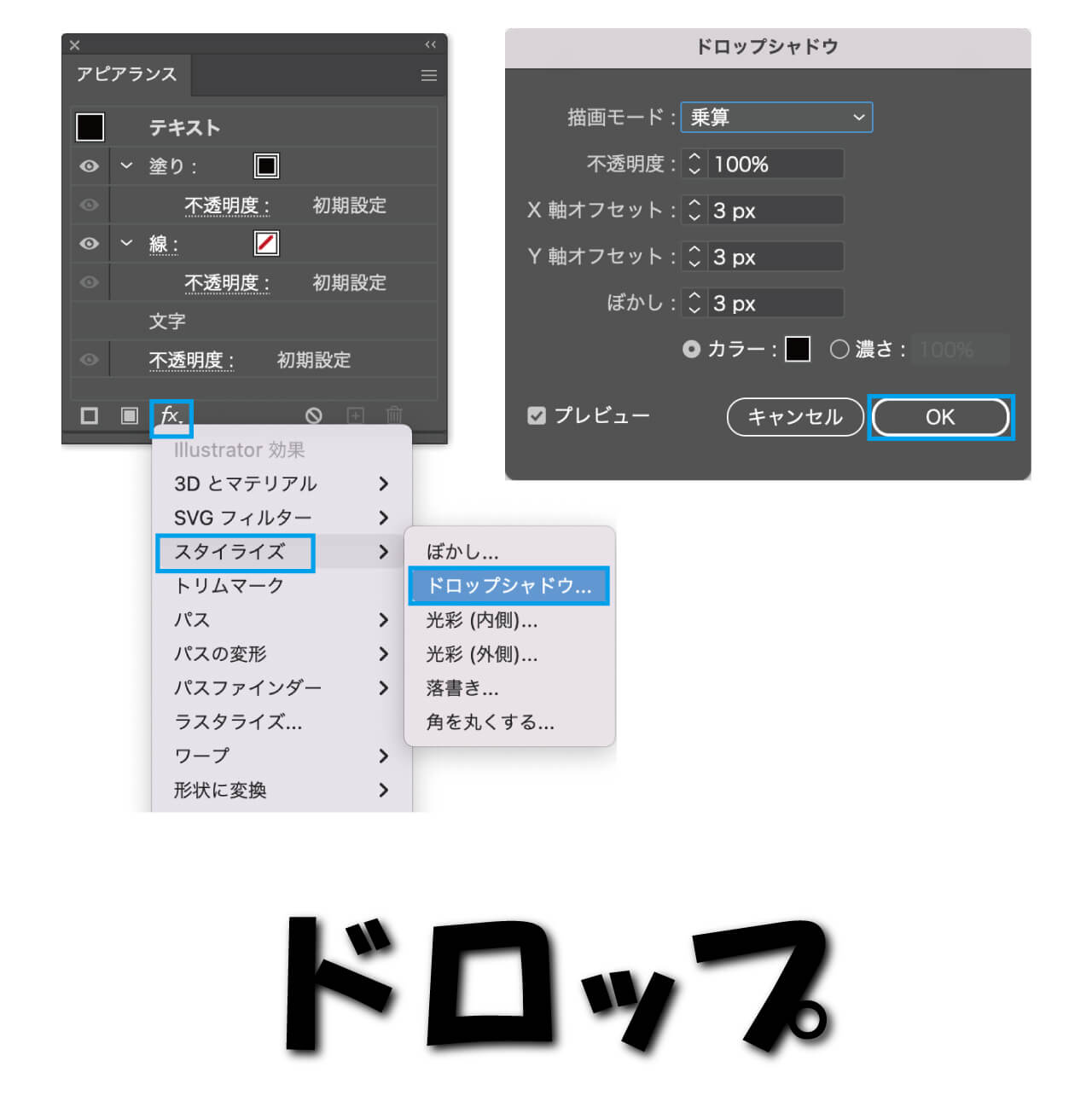
Illustratorのオブジェクトは、「オブジェクト全体」「線」「塗り」という複数の階層(コンテナ)を持っています。たとえば、メニューバーの「効果」>「スタイライズ」>「ドロップシャドウ」を適用した際、ユーザーが意図せず「線」を選択した状態で実行すると、影はオブジェクト全体ではなく線に対して付与されます。この状態のままオブジェクト全体を選択して変更を加えようとしても、影のプロパティにはアクセスできません。
確実に影を消去するための鉄則は、Adobe Illustrator アピアランスパネルを常時展開しておくことです。以下の手順で構造を確認すれば、迷うことなくトラブルを解決できます。
【アピアランスパネルを用いたドロップシャドウ削除手順】
1. 該当のオブジェクトを選択ツール(V)で選択する。
2. ウィンドウメニューから「アピアランス」パネルを開く。
3. パネル内のツリー構造を確認し、階層を展開する。
4. 「ドロップシャドウ」と書かれた項目を探し、項目の左にある「目のアイコン」をクリックして非表示にするか、項目を選択した状態でパネル右下の「ゴミ箱アイコン(選択した項目を削除)」をクリックする。
知恵袋やデザインコミュニティで頻繁に報告される「グループを解除したら影が増殖した」「アピアランスを消したのに印刷プレビューに影が残る」というケースは、グループ自体とその内包オブジェクトの双方に重複して効果が適用されている典型例です。イラレ ドロップシャドウ 消えない理由の9割以上は、このアピアランス階層の見落としに起因しています。親子関係を正しく把握し、パネル上で直接アピアランス設定をクリアすることが根本的な解決への最短経路です。
【ぼかしが荒い・ギザギザの真相】ドキュメントのラスタライズ効果設定を徹底解剖
ベクターグラフィックであるIllustratorを扱っているにもかかわらず、ドロップシャドウのフチがノイズのようにジャギー(階段状のギザギザ)を起こしてしまう現象は、多くの初心者が「ベクターデータなのになぜ画像のように荒れるのか」と戸惑うポイントです。結論から言えば、Illustratorにおける「ぼかし」や「影」の表現は、ベクターではなく内部的にラスター(ビットマップ画像)としてレンダリングされています。
このラスター描画の細かさを司っているのが、「ドキュメントのラスタライズ効果設定」です。新規ドキュメント作成時にプロファイルとして「Web」を選択した場合、デフォルトの解像度はスクリーン(72ppi)に設定されます。72ppiの解像度では、わずかなぼかし幅でもピクセルが拡大表示され、結果としてギザギザとした粗い影が生成されます。これが、イラレ ドロップシャドウ ぼかしが荒い原因の正体です。
なめらかで美しい影を得るには、制作途中であっても解像度を引き上げる必要があります。メニューバーの「効果」>「ドキュメントのラスタライズ効果設定」を開き、カラーモードを確認した上で、解像度を「高解像度(300ppi)」あるいは手入力で「350〜400ppi」に変更します。これだけで、画面上の表示および出力結果のイラレ ドロップシャドウ ギザギザ解消が一瞬で完了します。
ただし、解像度を72ppiから300ppiへ引き上げると、ピクセル密度はおよそ16倍に膨れ上がります。オブジェクト数が膨大なアートワークで不用意に解像度を上げると、再描画のたびにマシンスペックを著しく消費するため、作業中は「標準(150ppi)」でレイアウトを進め、最終出力前に「高解像度(300ppi)」へ切り替える運用が現場の知恵として定着しています。
【徹底比較】ドロップシャドウ設定別の解像度・データ負荷・仕上がり一覧
制作媒体やPCのスペックに応じて、適切な効果解像度を選択することはデータ事故を防ぐ絶対条件です。以下の比較表は、解像度別の視覚的品質とパフォーマンス負荷をまとめたものです。
| 設定解像度(ppi) | 詳細・仕上がり品質 | 一般的な基準・用途 | 編集部の見解・実務評価 |
|---|---|---|---|
| スクリーン(72ppi) | エッジが階段状に荒れ、高精細画面では著しいボケやノイズが目立つ。 | 過去の標準Webバナー、初期カンプ作成用。 | Retinaディスプレイが主流の現代では品質不足。Web用途でも非推奨。 |
| 標準(150ppi) | 目視では滑らかに見え、等倍表示であれば破綻を感じにくい。 | 大判ポスター、サイン看板、作業中のドラフト確認。 | データ容量と表示速度のバランスが最良。複雑なグラフィック作成時の一時設定に最適。 |
| 高解像度(300ppi) | 微細なグラデーションが均一に再現され、オフセット印刷でも濁りがない。 | 一般商業印刷、カタログ、名刺、高解像度ディスプレイ向け。 | 商業印刷における世界標準規準。入稿前には必須のチェック項目。 |
| その他(350〜400ppi) | 極めてなめらかな階調表現。マイクロフォント周辺の微小な影も完全に再現。 | 高品位美術印刷、高級パッケージ、写真集向け。 | 描画負荷が極めて高い。最終書き出し直前にのみ適用すべき特殊設定。 |
【脱・素人感】プロが実践する「不自然にならない影」の作り方と色変更テクニック
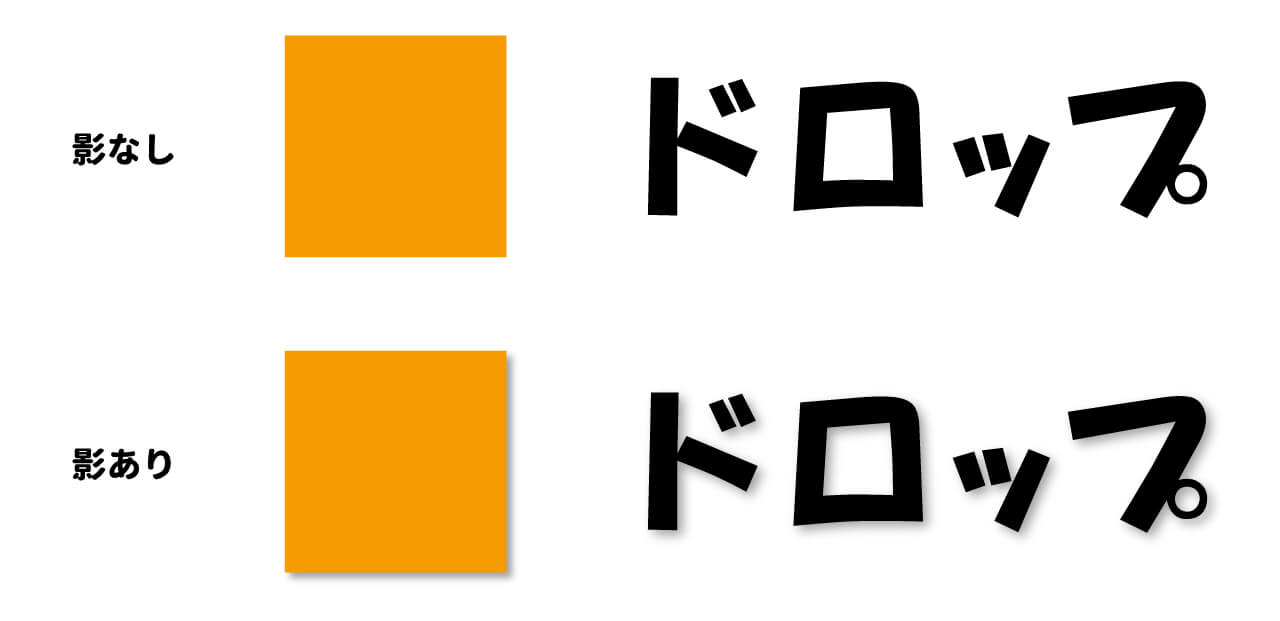
ドロップシャドウを適用した瞬間、「どこか野暮ったい」「素人くさい仕上がりになる」と感じる原因は、初期設定のパラメータをそのまま使用していることにあります。Illustratorのデフォルト設定は「描画モード:乗算」「不透明度:75%」「カラー:K100%(真っ黒)」となっていますが、現実世界の光学現象において、純粋な黒の影が落ちる環境は極めて稀です。
イラレ ドロップシャドウ 自然な作り方の基本原則は、「不透明度を大幅に下げ、ぼかし幅を広げ、色を背景に馴染ませる」ことに集約されます。
1. 色変更で空気感をつくる(K100%からの脱却)
影のカラー設定を開き、単なる黒ではなくイラレ ドロップシャドウ 色変更方法を活用して背景色と同系色の濃色を指定します。たとえば、温かみのあるベージュ系の背景であれば「濃いウォームブラウン(C20 M50 Y60 K40など)」、爽やかな白〜青背景であれば「深みのあるネイビー(C80 M60 Y20 K30など)」を影の色に選定します。これによってオブジェクトと背景の間に空間的な連続性が生まれ、影の悪目立ちを劇的に抑えることが可能です。
2. パラメータの黄金比率(近接影と拡散影)
UIデザインや近年のグラフィックトレンドでは、影を1枚だけで表現せず、役割を分担させる「マルチシャドウ手法」が主流です。アピアランスパネル上で「ドロップシャドウ」を2つ重ねて適用します。
・接触面の引き締め影(アンビエントオクルージョン):不透明度30%、X軸0mm、Y軸0.5mm、ぼかし0.5mm(輪郭を際立たせる)
・大気拡散の柔らかい影:不透明度15%、X軸0mm、Y軸3mm、ぼかし6mm(ふわりとした浮遊感を出す)
この2層構造を構築することで、CGソフトでレンダリングしたかのようなリアルで洗練された陰影表現が完成します。
【印刷事故を防ぐ】オブジェクト分割・透明の分割統合とデータ軽量化の鉄則
商業印刷の現場において、製版トラブルの上位に常にランクインするのが「透明効果とドロップシャドウの出力エラー」です。面付けRIP処理の段階で影が抜け落ちてしまったり、影の周囲に意図しない白いボックス枠(いわゆるホワイトバウンディングボックス)が刷り出されてしまう事故が後を絶ちません。
印刷事故を回避し、かつ作業中のPC動作を高速に維持するためのイラレ ドロップシャドウ 重い原因と対策を深掘りします。
【アピアランス分割とオブジェクト分割の功罪】
「重いデータを軽くするため」あるいは「入稿時の安全策」として、メニューバーの「オブジェクト」>「アピアランスを分割」や「透明の分割・統合」を無計画に実行するケースが見受けられます。しかし、分割を行うとドロップシャドウはクリッピングマスク付きの細切れな画像オブジェクトや無数のベクターパスへと細分化されます。一度分割するとイラレ ドロップシャドウ オブジェクト分割後は後からの数値編集が一切不可能になり、かえってパスデータが爆発的に増加してファイルサイズが肥大化する逆効果を生む危険性があります。
確実なイラレ ドロップシャドウ 印刷トラブル防止のベストプラクティスは以下の通りです。
・マスターデータは生のアピアランスを維持:いつでも修正できるよう、効果を分割しないネイティブな.aiファイルを必ず保管する。
・PDF/X-4形式での書き出し:旧来のPDF/X-1a入稿では透明効果を強制分割していましたが、近年の印刷業界で標準化されたPDF/X-4規格であれば、透明やドロップシャドウを生かしたまま高品質にRIP処理が可能です。
・部分的な高解像度ラスタライズ:複雑なパスが重なり合う箇所のみ、該当オブジェクトと影を選択して「オブジェクト」>「ラスタライズ(解像度:高解像度300ppi、背景:透明)」を実行し、1枚の統合画像に焼き付けることでRIPエラーを未然に防止します。
【実態検証】現場デザイナーが語る落とし穴とネット言説のウソ・ホント
WebやSNS、デザイン系ブログなどで語られるドロップシャドウのノウハウの中には、過去の古いバージョン(CS時代)の慣習を引きずった誤情報や、現代のワークフローではかえって作業効率を落とす誤解が散見されます。現場の生の声をもとに、言説の真偽を検証します。
ネットの言説1:「Illustratorのドロップシャドウは汚いからPhotoshopで作るべき?」
【現場の検証結果:誤り】
かつてはIllustratorのガウシアンぼかしエンジンの性能が低く、トーンジャンプ(階調の縞模様)が発生しやすかったため、Photoshopで影レイヤーを別書き出しして配置する手法が推奨されていました。しかし現在では描画エンジンのアップデートにより、Illustrator内部のレンダリング精度は極めて高くなっています。外部画像に依存するとリンク切れや差し替えの手間が増大するため、Illustrator内部のアピアランスで完結させる方が運用保守性の面で圧倒的に有利です。
ネットの言説2:「GPUパフォーマンスをオフにすればギザギザが治る?」
【現場の検証結果:一部のみ正解(根本治療ではない)】
プレビューの描画品質が荒れている際、環境設定の「GPUパフォーマンス」のオン/オフ切り替えが一時しのぎとして語られることがあります。確かにグラフィックボードのドライバ不具合による表示バグであればこれで改善しますが、前述した「ドキュメントのラスタライズ効果設定」が低解像度のままでは、書き出した出力データ自体の荒れは1ミリも解決しません。表示上の問題とデータ構造の問題を混同してはなりません。
【プロの結論】認知視覚論から導くシャドウ運用の判断基準と推奨ワークフロー
デザインにおける「影」の役割とは、単なる装飾ではありません。人間の認知心理学において、影は「オブジェクト間の物理的距離」と「情報優先度(ビジュアルヒエラルキー)」を脳に瞬時に認識させるための記号情報です。影の落ち方を論理的に制御できないデザインは、読者の視線誘導を阻害し、情報の可読性を著しく損ないます。
無秩序なドロップシャドウの多用を防ぐため、プロの現場では明確な採用基準を設けています。
【ドロップシャドウを採用すべきケース】
1. 背景写真と文字のコントラスト確保:明暗が混在する写真の上に白文字を配置する際、極小の拡散影を乗算で敷くことで、文字の可読性を担保する場合。
2. UIコンポーネントの操作性提示:ボタンやモーダルウィンドウなど、画面から浮き上がって「クリック/タップ可能」であることを示唆するアフォーダンス設計。
3. パッケージやプロダクトのリアルな接地感演出:接地影(アンビエント)を精密に配置し、宙に浮いたような違和感を排除する場合。
【使用を厳重に避けるべき・慎重になるべきケース】
1. 極小フォント(8pt以下)への適用:影のぼかしが文字の可読領域を侵食し、潰れや印刷時の汚れの原因になる。
2. プロセスカラーの淡い特色ベタ面:オフセット印刷において、網点の干渉によるモアレや版ズレによる見当ズレが顕著化する。
3. ロゴマークの基本レギュレーション:ロゴはあらゆる媒体で拡大縮小・白黒反転されるため、アピアランス依存の影を含めるとブランドアイデンティティの統一性が崩壊する。
影を付与する前に「この影は読者の視線を導くために本当に機能しているか」を自問自答することこそが、ツールに使われずデザインの品位を保つ決定打となります。
【イラレ ドロップ シャドウ】に関するよくある質問(FAQ)
Q1:文字にドロップシャドウをかけた後、テキストをアウトライン化すると影が消えたり変形したりしますか?
A1:文字オブジェクト全体にアピアランスとしてドロップシャドウをかけていた場合、テキストをアウトライン化しても影の設定は保持され、グループ化されたパス全体に継承されます。ただし、文字の一部分だけに効果をつけていた場合や、極端に変形・拡大縮小を伴う場合は、ラスタライズ効果の「拡大・縮小」設定に依存して影のぼかし幅が変化することがあります。「環境設定」>「一般」>「線の太さと効果も拡大・縮小」にチェックが入っているか必ず確認してください。
Q2:ドロップシャドウの色を「特色(DICやPANTONE)」に指定することはできますか?
A2:技術的にはスウォッチから特色を指定可能ですが、推奨されません。ドロップシャドウは「乗算」などの透明描画モードとぼかし処理を伴うため、出力時に強制的にプロセスカラー(CMYK)へラスタライズ分解されます。結果として特色インキの版ではなくなり、色濁りや意図しない網点が生じる原因となります。影の色には常にプロセスカラーの掛け合わせを使用するのが印刷業界のセオリーです。
Q3:アートボード外に影がはみ出していると、書き出し時に余白が勝手に広がってしまいます。どうすればいいですか?
A3:書き出し形式(PNGやJPEG)を選択する際、書き出しダイアログボックス内の「アートボードごとに作成」に必ずチェックを入れてください。チェックが入っていないと、ドロップシャドウのぼかしの最外郭ピクセルまでが画像全体のバウンディングボックスとして認識され、仕上がりサイズが狂う原因になります。また、必要に応じてアートボードサイズの長方形を作成し、最上位で「クリッピングマスク」を適用するのも確実な自衛手段です。
まとめ:2026年のIllustrator環境で失敗しないための影設計
Illustratorのドロップシャドウは、適切に扱えばデザインの完成度を飛躍的に高める強力な武器となる一方、レンダリングや階層構造の理解を怠れば、データ肥大化や出力トラブルを招く諸刃の剣です。影が消えないときはアピアランスパネルで構造の階層を整理し、荒れやギザギザが生じたときはドキュメントのラスタライズ効果設定を見直す。この2つの基本原則を押さえるだけで、大半のトラブルは即座に解消します。
イラレ ドロップシャドウ 2026年最新詳細まとめとして最も重要なのは、デフォルトの黒影を盲目的に適用するのではなく、色彩と光の物理的関係に基づいた「意図のある影」を設計することです。確かな知識と論理的な設定手順を身につけ、美しく破綻のないプロフェッショナルなグラフィック制作を実現してください。 (出典: イラレ ドロップ シャドウ(Yahoo!ニュース))
最新のトレンドや話題のニュースをわかりやすく解説するWebライターです。読者の皆様に役立つ情報を日々お届けしています。