なぜ見づらい?パワーポイント表の作り方と伝わるデザインの極意
企画書やプレゼン資料を作成する際、「数値を並べたはずなのに、なぜか直感的に伝わらない」「デフォルトの表を挿入したら一気に素人っぽいスライドになってしまった」と頭を抱えるビジネスパーソンは少なくありません。情報を整理して説得力を高めるはずの表が、かえって聞き手の集中力を奪うノイズになってしまうケースが後を絶たないのが実情です。
ビジネスの現場において、表は単なるデータの格納庫ではなく、意思決定を促すための強力な視覚コミュニケーションツールです。基本操作はもちろん、プロが実践する余白の取り方や配色のロジック、Excelとの連携仕様を正しく理解すれば、誰でも短時間で洗練されたスライドへ刷新できます。伝わるスライドへ劇的に変える実践テクニックを詳しく紐解いていきます。
📌 【この記事の重要ポイントまとめ】
- 要点1:基本の挿入から「行と列の均等配置」「自動調整」をマスターすることで、手作業の微修正にかかる時間を約7割削減できる。
- 要点2:見づらさの主因である「過剰な格子状の枠線」を削ぎ落とし、余白とフォント配置を整えるだけで情報の認知負荷が劇的に下がる。
- 要点3:Excel連携の仕様理解とおしゃれな3色ルールを取り入れることで、修正に強く説得力のあるプレゼン資料が完成する。
【基本操作】3ステップで迷わないパワーポイント表の作り方とサイズ自動調整
パワーポイントで表を作成する際、もっとも手軽なのはリボンの「挿入」タブから「表」を選択し、必要なマス目(行数×列数)をドラッグして指定する方法です。直感的に枠組みを作成できるため、まずは大枠を配置する初動のスピードを重視します。
作成後に項目の増減が発生した場合は、右クリックメニューや上部に現れる「レイアウト」タブを活用します。パワポ表の行と列の追加削除は、対象セルを選択した状態で「上/下に行を挿入」「左/右に列を挿入」をクリックするだけで瞬時に完了します。キーボード操作に慣れている方なら、「Tabキー」で行末から次の行を自動生成したり、コンテキストメニューから削除を実行するのがスムーズです。
実務で頻出するのが、文字数の増減によってレイアウトが崩れてしまうトラブルです。これを防ぐにはパワーポイント表サイズ自動調整の挙動を把握しておく必要があります。「表ツール」の「レイアウト」内にある「自動調整」機能を活用すれば、文字列の長さに合わせてセルの幅をワンクリックで最適化できます。スライド全体の余白を圧迫しないよう、外枠のサイズを固定したまま内部の文字サイズを自動で縮小させる設定も有効です。
複数項目をグループ化して見せたい場面では、パワーポイント表セル結合分割が役立ちます。結合したいセルをドラッグ選択して「セルの結合」を押すだけでヘッダーをまとめられますが、過度な結合は後述するデータの再利用性を損なう原因にもなるため、見出し階層の整理など最小限の範囲に留めるのが鉄則です。

なぜか表が見づらい?ダサい表から脱却するデザインの裏ワザ
「情報を漏れなく詰め込んだのに、上司やクライアントから『どこを見ればいいのかわからない』と指摘された」という経験を持つ方は多いはずです。見づらい表に共通する最大の原因は、情報量の多さではなく「視覚的ノイズの過多」と「視線誘導の欠落」にあります。
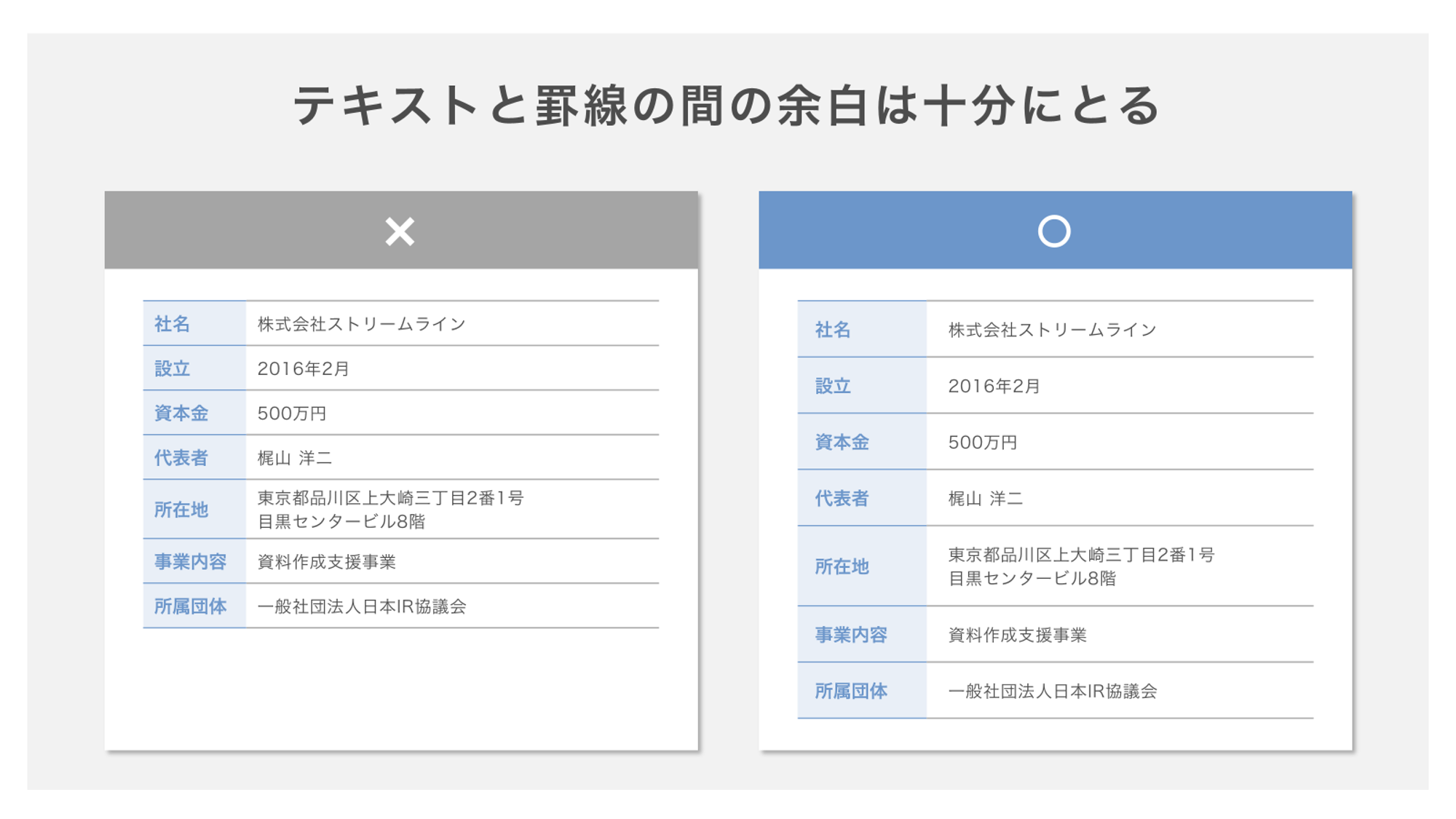
人間の脳は、視覚情報を処理する際に境界線やコントラストを無意識に計算しています(認知負荷理論)。デフォルトの表にありがちな「濃い青のヘッダー」と「すべてのマス目を囲む真っ黒な格子線」は、数値そのものよりも罫線を目立たせてしまい、読者の認知リソースを無駄に消費させてしまいます。
この問題を一瞬で解決する裏ワザが、パワーポイント表の枠線を消す方法の実践です。すべての枠線を引くのではなく、以下の手順で不要な線を削ぎ落とします。
1. 表全体を選択し、「テーブルデザイン」タブから「枠線なし」を適用する。
2. 表の最上部と最下部、そしてヘッダー項目の下にのみ、細い横線(濃いグレーまたはアクセント色)を引く。
3. 縦の罫線は原則としてすべて非表示にする。
縦線をなくしても、背景色のわずかな濃淡や揃った文字配置があれば、人間の目は自然に縦の列を認識できます。不要な囲み線を排除するだけで、紙面が一気にモダンな印象へ変化します。
さらにプロの仕上がりを目指すなら、パワーポイント表の文字配置と余白調整に徹底的にこだわりましょう。多くの人が見落としがちなのが「セル内の上下左右余白」です。セル内ギリギリまで文字が詰まっていると窮屈で安っぽい印象を与えます。セルの余白設定で「上・下:3mm〜4mm」「左・右:4mm〜5mm」程度を確保すると、格段に読みやすくなります。
文字配置の基本ルールも極めてシンプルです。
- テキスト情報(名称・説明文):左揃え(上揃えまたは上下中央)
- 数値データ(金額・パーセンテージ・件数):右揃え(桁位置を揃えて比較を容易にする)
- 短い記号・ステータス(◯・✕・判定):中央揃え
列ごとの幅がバラバラで見栄えが悪いときは、揃えたい列を選択して「レイアウト」タブのパワポ表の幅と高さを均等に揃えるを実行します。これだけでスライド全体の規則性と視認性が担保され、洗練されたパワーポイント表見やすいデザインへと進化します。
【プロの配色】脱初心者!パワポ表のおしゃれな配色テクニックとテンプレート活用
表の色使いひとつで、資料全体の信頼感は大きく左右されます。初心者が陥りやすいのが、標準パレットにある鮮やかすぎる原色をそのまま使ったり、レインボーカラーのように列ごとに異なる色を塗ってしまう失敗です。
ビジネス資料におけるパワポ表のおしゃれな配色テクニックの基本は、「ベースカラー(背景・白):70%」「メインカラー(企業カラー・ネイビーやダークグレー):25%」「アクセントカラー(強調したい数値・オレンジや赤系):5%」の配色比率を守ることにあります。
ヘッダーの背景色を黒や原色で塗りつぶすのではなく、ごく淡いグレー(カラーコード #F1F5F9 など)や、メインカラーの透明度を上げた薄いトーンを採用するのが2026年のデザイントレンドです。1行おきに薄い背景色を敷く「ゼブラパターン(縞模様)」を取り入れる場合は、コントラスト差をわずか3〜5%程度に抑えることで、上品で見通しの良いレイアウトが完成します。
社内での資料作成効率を飛躍的に高めるには、一度整えた表デザインをパワーポイント表テンプレートとして社内共有・個人保存しておくのが賢明です。自社のコーポレートカラーやブランドガイドラインに即した表スタイルを定義しておけば、毎回の体裁調整に奪われる時間をゼロに近づけられます。
【比較検証】Excelからパワーポイントへの表貼り付け連携|形式別の実務リスク
プレゼン資料に掲載するデータの多くは、元データがExcelで管理されています。しかし、「Excelからコピーして貼り付けたらレイアウトがぐちゃぐちゃになった」「数値が変わるたびに手動で貼り直すのが面倒」というトラブルは日常茶飯事です。
Excelからパワーポイントへの表貼り付け連携には複数の形式が存在し、それぞれメリットとデメリットが明確に分かれます。目的に応じて最適な形式を選択しなければ、情報漏洩やプレゼン本番のリンク切れといった重大なミスにつながりかねません。
| 貼り付け形式 | 特徴・仕組み | 向いている用途 | 編集部の評価・実務リスク |
|---|---|---|---|
| リンク貼り付け | 元Excelの更新がパワポ側へリアルタイムで反映される | 月次レポート、数値が頻繁に変動する定例会議 | 高評価(効率重視):ファイル名変更やフォルダ移動でリンク切れを起こすリスクあり。 |
| 貼り付け(スタイルの使用) | パワポのネイティブ表に変換され、テーマ配色が適用される | デザインの一貫性を保ちたい提案書・役員プレゼン | 推奨(標準的):パワポ側でフォントや余白を自由に再編集可能。安全性が高い。 |
| 埋め込み(Excelオブジェクト) | パワポ内にExcelブック全体がカプセル化されて内包される | パワポ上で複雑な計算式や関数を再編集したい場合 | 注意(セキュリティ):他シートの非公開情報(個人情報や原価データ)も内包される危険あり。 |
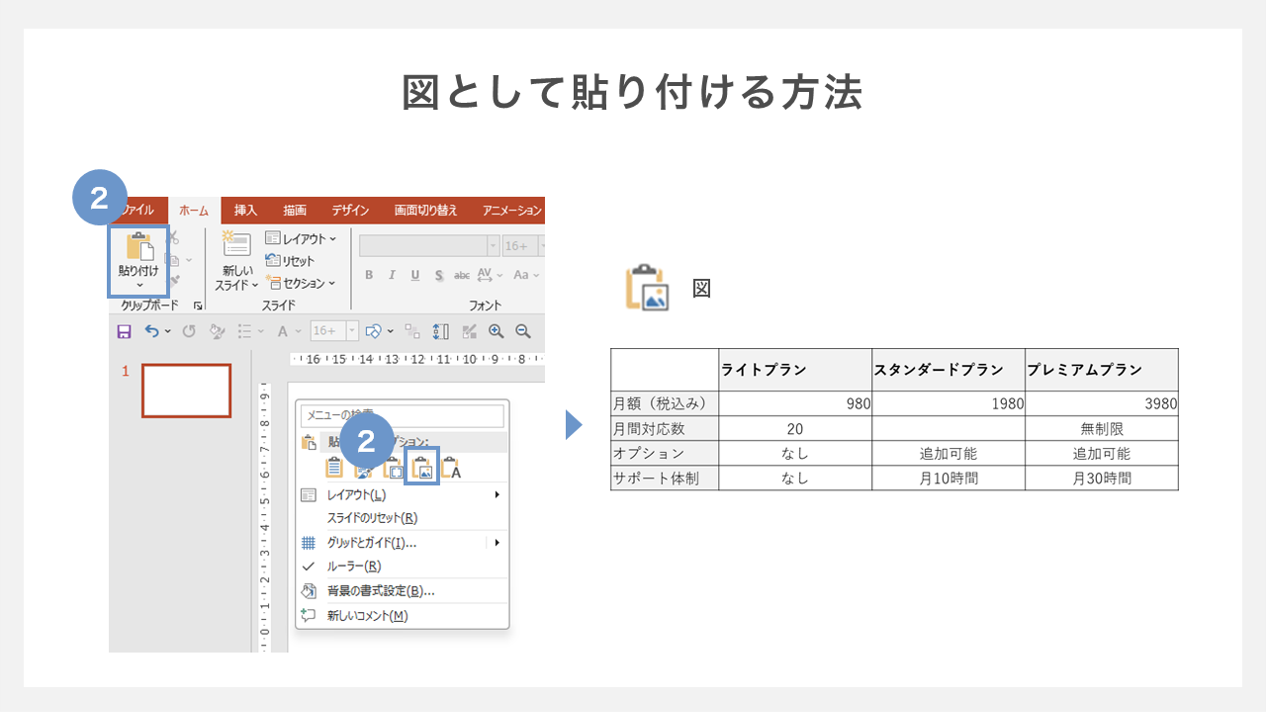
| 図(画像)として貼り付け | 見た目をそのまま静止画として固定化する | 外部送付用PDF化、フォント崩れを絶対に防ぎたい場面 | 安定性◎:数値修正が一切できない点と、拡大時の画質劣化に注意が必要。 |
社外秘の元データから一部だけを抜粋して社外へプレゼンする場合、「埋め込み」形式を選択すると、スライドを受け取った第三者が表をダブルクリックすることで裏側の計算式や他シートの機密データを閲覧できてしまう危険性があります。外部提出用の資料では「スタイルの使用」によるネイティブ表化、または「図として貼り付け」を選択するのが鉄則です。
【実態検証】プレゼン現場の生の声と失敗事例に見るリアルな落とし穴
実際のビジネス現場では、表の使い方に関してどのような失敗が起きているのでしょうか。大手コンサルティングファームの研修データや、SNS・実務コミュニティに寄せられた生の声を検証すると、共通するリアルな落とし穴が浮き彫りになります。
「役員プレゼンで競合比較表を見せた瞬間、『文字が細かすぎて後ろの席から見えない』と一蹴された」「1スライドに8行×8列の巨大な表を載せたら、どこを説明しているのか聞き手が完全に迷子になった」という声は非常に多く聞かれます。情報が1枚のスライドに過密に詰め込まれると、聞き手は「読む」作業に追われ、発表者の「話を聞く」意識を遮断してしまいます。
この事態を防ぐための有効なアプローチが、プレゼン資料作成の表デザインのコツとしてプロが愛用する「情報の段階的開示」です。ここで効果を発揮するのがパワーポイント表のアニメーション効果です。
表全体を選択した状態でアニメーションを設定しようとすると、通常は表全体が一括で出現してしまいます。しかし、重要な比較検討の場では、以下のような工夫が有効です。
- 行ごとの強調アニメーション:表の上に半透明のハイライト枠(長方形図形)を重ね、説明の進行に合わせて「ワイプ」や「フェード」で移動させる。
- 表を分割して段階表示:説明しない行や列に半透明の白シェイプを被せておき、該当箇所を解説するタイミングで白シェイプを「終了(フェードアウト)」させる。
視覚的なフォーカスを1点に絞り込むことで、聞き手の集中力を最後まで維持させることが可能になります。
一般に知られていない盲点とネットの誤解|やってはいけない3大NG
ネット上の簡易的な解説記事やSNSのスライド作成テクニックには、実務で盲信すると逆効果になる誤解が散見されます。現場で多発している3つのNGパターンを整理し、正しい判断基準を確認しておきましょう。
誤解1:「目立たせたい数値セルは原色の赤や黄色で塗りつぶすべき」
強い原色のベタ塗りは、スライド全体の品位を落とし、他の重要項目との視覚的階層を破壊します。特定セルを強調したい場合は、背景を薄いアクセントカラーにするか、該当セルの「文字フォントを太字にし、文字色をアクセントカラーに変える」「外枠だけを細い強調色のラインで囲む」といった引き算の表現が効果的です。
誤解2:「情報の網羅性を高めるために、すべての補足をセル内に書き込むべき」
表の中に注釈や長い説明文を詰め込むと、行の高さが不揃いになり、一覧性が崩壊します。詳細な前提条件や出典情報は、セル内に書くのではなく、スライド最下部に小さなフォント(10pt前後)でアスタリスク(※)付きのフッター注記として逃がすのがセオリーです。
誤解3:「データが揃っているなら、グラフよりも表のほうが正確で伝わる」
これは最も根深い誤解のひとつです。表は「特定の詳細な数値を突き合わせて確認する」作業には適していますが、「推移のトレンド(上昇・下降)」や「シェアの比率構造」を直感的に把握させる力はグラフに劣ります。
【プロの結論】表を使うべき場面とグラフ・箇条書きに逃げるべき判断基準
認知科学の観点から見ると、人間が視覚パターンとして一度に知覚できる情報量には限界があります。スライドを作成する際は、以下の判断基準に沿って情報フォーマットを選択してください。
- 「表」を採用すべき条件:
- 3つ以上の項目について、仕様・機能の「有無(◯/✕)」や「金額・期日」を多角的に比較検証したいとき。
- 聞き手自身が特定の行・列を指名して詳細数値を確認するニーズがあるとき。
- 「グラフ」へ切り替えるべき条件:
- 時系列による売上や指標の増減トレンド(折れ線・棒グラフ)を印象づけたいとき。
- 市場シェアや構成比(円グラフ・積み上げ棒グラフ)の大きさを直感的に伝えたいとき。
- 「箇条書き・カード型UI」へ切り替えるべき条件:
- 比較軸が1〜2個しかなく、文章による定性的なメッセージが主体であるとき。
【パワーポイント 表 の 作り方】に関するよくある質問(FAQ)
Q1:表の文字サイズを一括で変更したいのに、セルごとにバラバラになってしまいます。どうすればいいですか?
A1:表の外枠(境界線)をクリックして表全体を選択した状態にしてから、リボンの「ホーム」タブにあるフォントサイズ変更を行うと、すべてのセルが一括で同じサイズに統一されます。セル内にカーソルが入った状態だと一部しか変わらないため、必ず外枠をクリックしてオブジェクト全体を選択してください。
Q2:セルの縦方向の中央に文字を揃えるにはどこを操作しますか?
A2:表を選択した状態で上部に表示される「レイアウト」タブをクリックし、「配置」グループ内にある「上下中央揃え」のアイコンをクリックします。上下中央揃えに設定した上で、数値は「右揃え」、テキストは「左揃え」に設定するのが基本です。
Q3:パワポ上で表の行の高さを細かく縮めたいのに、一定以上小さくなりません。
A3:セル内の上下余白設定、またはフォントの行間設定が原因です。「レイアウト」タブの「余白」から上下の余白を「0mm」に近づけるか、フォントの「行間」を「1.0」または固定値に設定し直すことで、限界まで行の高さを縮めることができます。
Q4:Excelから貼り付けた表の文字フォントが、パワポの規定フォントとズレてしまいます。
A4:貼り付け時のオプションで「貼り付け先のスタイルを使用」を選択してください。すでに貼り付けてしまった場合は、表全体を選択して「ホーム」タブからスライド共通のフォント(Meiryo UI、BIZ UDPゴシック、Yu Gothic等)を指定し直せば統一されます。
まとめ:伝わる表作成でビジネスの意思決定スピードを最大化する
パワーポイントにおける表作成は、単なる体裁整えの作業ではありません。不要な枠線を削ぎ落とし、余白と配置のルールを整え、適切な配色とExcel連携を行う一連のプロセスは、聞き手の視覚負荷を極限まで減らし、提案のコアメッセージを最短で届けるための戦略的アプローチです。
洗練された表デザインの型を一度身につければ、日々の資料作成にかかる時間は大幅に短縮され、プレゼンテーションの説得力は劇的に向上します。今回紹介したプロの実践テクニックを、ぜひ次のスライド作成から取り入れてみてください。 (出典: パワーポイント 表 の 作り方(Yahoo!ニュース))
情報を整理して届けることが得意なWebディレクター。ユーザー視点に立った記事作成を目指しています。