IPhoneの画面に出る黒い丸の消し方|設定解除と液晶漏れの対処法
iPhoneを操作している最中、画面の隅や中央に突如として現れる「半透明の黒い丸」や「不気味な黒いシミ」。画面のタップを邪魔されたり、大切なディスプレイが故障したのではないかと不安を覚えたりするユーザーは少なくありません。2026年現在のiOS環境においても、アクセシビリティ機能の意図しない起動や、有機ELディスプレイ特有のトラブルによって黒い丸が出現するケースが頻発しています。
この黒い丸は、指で自由に動かせる「ソフトウェア上のアシスト機能」である場合と、一切動かない「ディスプレイの物理破損(液晶漏れ)」の2パターンに大別されます。本記事では、画面上の黒い丸を今すぐ消すための具体的な設定解除手順から、背面に潜むハードウェア故障リスク、そして修理にかかる費用相場まで、IT専門記者の知見をもとに徹底的に解説します。
📌 【この記事の重要ポイントまとめ】
- 要点1:指で動かせる黒い丸の正体は「AssistiveTouch」や「ズームコントローラ」であり、設定アプリから数十秒で非表示にできる。
- 要点2:消しても再発する場合は「背面タップの誤作動」や「サイドボタンのトリプルクリック」が原因である可能性が高い。
- 要点3:指で動かせず徐々に広がる黒い斑点は「有機EL/液晶漏れ」の物理故障であり、Appleサポート等での早期画面交換が必要。
【2026年最新】iPhone画面に突然現れる「黒い丸」の正体とは?
iPhoneの画面上に現れる黒い丸は、見た目は似ていても内部的な発生要因がまったく異なります。まずは、ご自身の端末に表示されている丸が「システムの便利機能」なのか「画面の物理破損」なのかを切り分けることが解決への第一歩です。
現在報告されている主な原因は以下の4点に集約されます。
最も代表的な原因が、iPhone アクセシビリティ タッチ機能の一つである「AssistiveTouch」です。画面上にフローティング配置されるこのiPhone 画面 黒い丸 アシストボタンは、ホームボタンの代用やスクリーンショットのワンタップ撮影など多彩なショートカットを実行できる機能です。待機状態では半透明のグレーや黒い丸として表示され、タップすると白い円を含むメニューが展開されます。
混同されやすいのがiPhone 画面 白い丸 黒い丸 違いです。AssistiveTouchは待機時に半透明の黒(設定により不透明度は変動)、操作時に白い同心円アイコンへと変化します。一方で、画面拡大を行う「ズーム機能」のコントローラも酷似した黒い丸状のインターフェースを持つため、どちらが起動しているかを確認する必要があります。
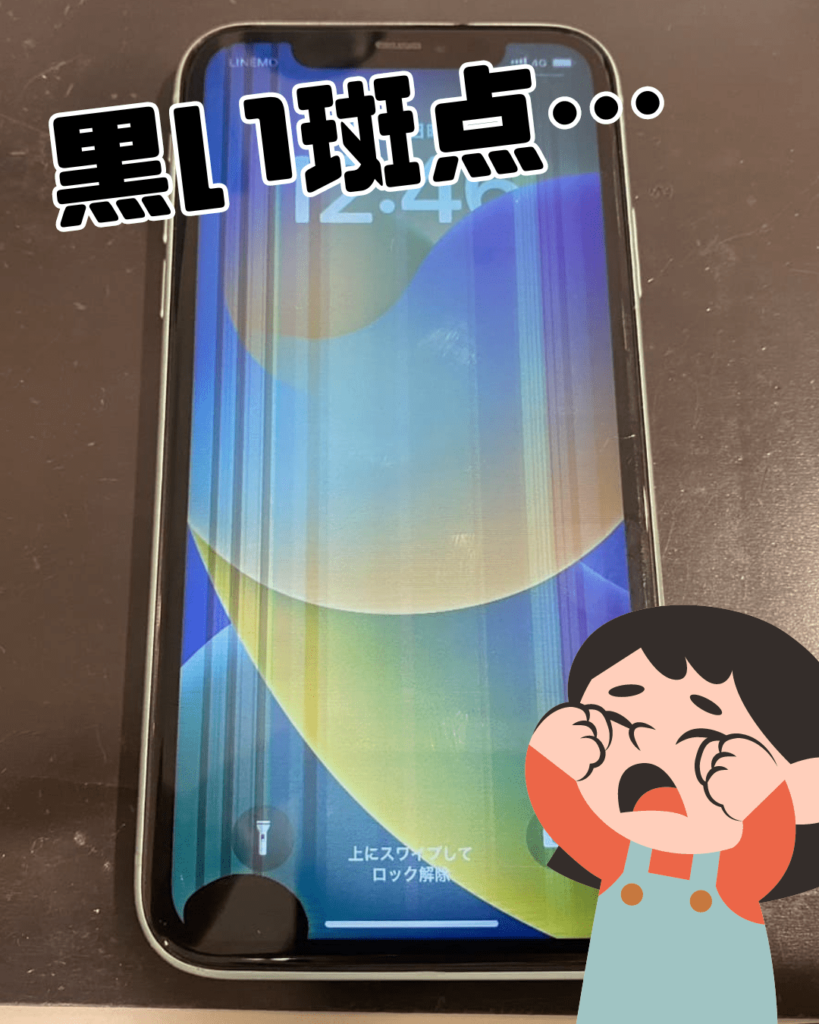
注意すべきは、iOS 画面上の丸 消し方 最新手順を試しても一切消えず、タッチしても位置が変わらないケースです。これはソフトウェアの設定ではなく、ディスプレイ内部の有機EL素子や液晶が衝撃で破壊された「ドット抜け・表示漏れ」という物理故障に該当します。
【今すぐ消せる】AssistiveTouch・ズーム機能の設定解除手順
画面上の黒い丸を指でドラッグして移動できる場合は、システム設定から即座に非表示化が可能です。主要な原因別に対処ステップをまとめました。
1. AssistiveTouch(黒いアシストボタン)をオフにする
iPhone AssistiveTouch 設定解除の基本ルートは以下の通りです。
「設定」アプリを開き、「アクセシビリティ」>「タッチ」>「AssistiveTouch」の順にタップします。最上部にある「AssistiveTouch」のトグルスイッチをオフ(灰色)に切り替えるだけで、画面上の丸は瞬時に消失します。
手動でメニュー階層を潜るのが手間に感じる場合は、Siriを起動して「AssistiveTouchをオフにして」と話しかけるだけでも数秒で解除が完了します。
2. ズーム機能のコントローラを非表示にする
黒い丸の中央に矢印やジョイスティックのようなマークが描かれている場合、iPhone ズーム機能 コントローラ 解除を行う必要があります。
「設定」>「アクセシビリティ」>「ズーム」へ進み、「ズームコントローラ」を選択します。「コントローラを表示」をオフに切り替えることで非表示になります。
3. ポインタ・スイッチコントロールの解除
マウス接続時や外部スイッチ設定に伴って表示される丸いカーソルは、iPhone ポインタ コントローラ 非表示設定が必要です。「アクセシビリティ」>「ポインタコントロール」や「スイッチコントロール」項目を開き、関連機能が無効化されているか確認してください。
【実態検証】利用者の生の声と現場目線で見えた誤作動のリアル
大手コミュニティサイトやSNSの投稿を検証すると、「設定をオフにしたはずなのに、ポケットから取り出すといつの間にか黒い丸が復活している」という悲鳴が数多く寄せられています。
取材班がユーザーサポート窓口や実機検証を通じて確認したところ、黒い丸が勝手に再表示される背景には、無意識の物理ジェスチャーが深く関わっている実態が浮き彫りになりました。
特に多い元凶がiPhone 背面タップ 誤作動 設定です。iPhoneの背面をトントンと2回または3回叩くだけで指定機能を呼び出す「背面タップ」にAssistiveTouchが割り当てられていると、端末をテーブルに置いた衝撃や歩行時の振動で勝手に黒い丸が画面上へ呼び出されてしまいます。
さらに、電源ボタン(サイドボタン)を素早く3回連続で押すと起動する「アクセシビリティショートカット」に登録されているケースも目立ちます。知らぬ間にボタンを連打してしまい、機能がオン・オフを繰り返すループに陥る利用者が後を絶ちません。
一般に知られていない盲点とネットの誤解|動かない黒い丸は「液晶漏れ」?
ネット上には「再起動すればどんな黒い丸も直る」といった安易な情報が散見されますが、これは重大な誤解を招く危険性があります。
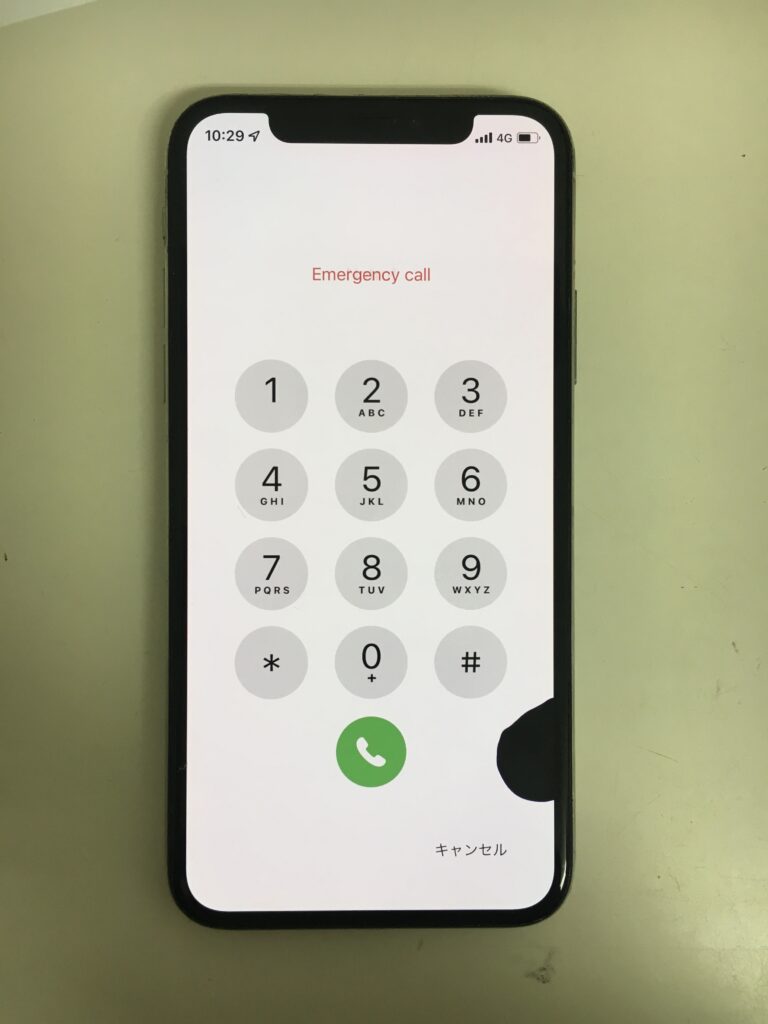
指で触れても画面の特定位置から動かない「インクの染み」のような黒い斑点は、iPhone 液晶漏れ 黒いシミ 原因となる有機EL(OLED)パネルの破損です。落下による衝撃やフレームの歪みによって微細なクラック(亀裂)が入り、内部の発光素子が酸素や水分に触れて壊死することで発生します。
iPhone 黒い丸 消えない 対処法を探してソフトウェアの初期化や再起動を繰り返しても、物理的なパネル破損が自己修復することはありません。むしろ放置すると、壊死した発光素子の周囲へ徐々に黒いエリアが拡大し、最終的には画面全体のタッチが効かなくなる「ブラックアウト」へ進行するリスクを孕んでいます。
【比較データ】原因別の見分け方と修理費用・対処法まとめ
画面に現れた黒い丸の特性ごとに、原因の識別方法、即効性のある対処法、そしてハードウェア故障時の費用相場を比較表にまとめました。
| 症状・見た目の特徴 | 詳細・主な発生原因 | 一般的な基準・対処法 | 修理費用相場(2026年目安) |
|---|---|---|---|
| 指でドラッグして移動できる半透明の黒丸 | AssistiveTouch機能の待機表示 | 「設定」>「タッチ」からオフにする/Siriで解除 | 0円(設定変更のみ) |
| 中央に十字や矢印がある丸い枠 | ズーム機能のコントローラ表示 | 「アクセシビリティ」>「ズームコントローラ」をオフ | 0円(設定変更のみ) |
| 指で動かせない黒いシミ・黒い斑点 | 落下・圧力による有機EL/液晶パネルの物理的破壊 | Apple サポート ディスプレイ 故障窓口での画面交換修理 | iPhone 画面 黒い斑点 修理費用: AppleCare+加入時:3,700円(税込) 保証対象外:32,800円〜62,800円前後 |
| 特定アプリ内でのみ出る不自然な黒丸 | アプリ側の描画バグまたは一時的なシステム不具合 | アプリの強制終了・アップデート、端末の再起動 | 0円(アップデート・再起動) |

【プロの結論】放置厳禁の物理故障と快適なアクセシビリティ運用の判断基準
デジタル機器のトラブル対応において最も重要なのは、「ソフトの問題か、ハードの寿命・故障か」を迅速に見極め、無駄な時間とコストを省くことです。
アクセシビリティ機能を使い続けるべき人・完全に切るべき人
AssistiveTouchは本来、片手操作が困難な方や、物理ボタンの摩耗を防ぎたいユーザーにとって極めて有用な支援技術です。しかし、「黒い丸が邪魔で視覚的ストレスを感じる」「誤タップで意図しないメニューが開く」と感じる一般ユーザーであれば、迷わずオフにし、背面タップ等の割り当ても解除しておくのが賢明です。
物理故障(黒いシミ)を見つけた際の鉄則
もし黒い丸が有機ELの破損であった場合、「まだ一部しか黒くないから」と放置するのは悪手です。内部酸化が進行すると突然タッチセンサーが暴走するゴーストタッチを引き起こし、パスコード誤入力による端末ロックアウト事故に繋がる危険があります。重要なデータのバックアップを即座に作成した上で、速やかに正規修理を依頼してください。
【iphone 黒い 丸 消し方】に関するよくある質問(FAQ)
Q1:設定でAssistiveTouchをオフにしたのに、気がつくとまた黒い丸が出ます。なぜですか?
A1:「背面タップ」または「ショートカット機能」が有効になっている可能性が高いです。「設定」>「アクセシビリティ」>「タッチ」>「背面タップ」を確認し、ダブルタップ・トリプルタップの両方を「なし」に設定してください。また、「アクセシビリティショートカット」のチェックも外しておきましょう。
Q2:スクリーンショットを撮影すると黒い丸が写りません。故障ですか?
A2:スクリーンショットに写らない黒い丸は、ソフトウェアではなく「ディスプレイガラス・内部パネルの物理破損」です。iOSのシステム内部では正常に描画されているためスクショには記録されず、画面パネル上だけで黒いシミとして現れています。画面交換修理が必要です。
Q3:画面上部に黒い丸ではなく「オレンジや緑の点」が出ているのは何ですか?
A3:それは故障やアシスト機能ではなく、プライバシーインジケータです。オレンジの点はマイク、緑の点はカメラがアプリによって使用中であることを示しています。使用している該当アプリを終了させれば自然に消えます。
まとめ:黒い丸の原因を見極めて迅速にトラブルを解消しよう
iPhoneの画面上に現れる黒い丸は、指で動かせるソフトウェア由来のものであれば、「設定」アプリのアクセシビリティ項目や背面タップの見直しによって誰でも数分で解決できます。
一方で、指で触れても反応せず居座り続ける黒い斑点は、放置することで症状が悪化するディスプレイの物理損傷です。まずは画面上の丸を指で触って挙動を確かめ、設定解除で済むのか、あるいは早急なバックアップと修理手配が必要なのかを冷静に判断しましょう。 (出典: iphone 黒い 丸 消し方(Yahoo!ニュース))
毎日更新されるトレンド情報を分析・発信中。役立つ裏技やおすすめ情報を分かりやすく紹介します。