エクセルの斜め線と文字配置を完全攻略!表頭を美しく仕上げるプロ技
エクセルで業務管理表やスケジュール表、見積書などを作成する際、最も多くの人が頭を抱えるのが「表の左上にある見出しセル(表頭)」のレイアウトです。「日付」と「項目」、「曜日」と「時間」のように2つの要素が交差するセルに斜め線を引き、文字をバランスよく上下に配置する作業は、直感的に操作しようとするとレイアウトが崩れやすく、意外なつまずきポイントになります。
セルの書式設定から標準機能を使ってスマートに引く手順はもちろん、現場で多発する「印刷時の文字ズレ問題」の解決策や、3つの項目を1セルに収める「3分割の応用テクニック」まで、実務ですぐに役立つ実践ノウハウを体系的に整理しました。
📌 【この記事の重要ポイントまとめ】
- 要点1:斜め線の基本は「セルの書式設定(ショートカット:Ctrl + 1)」の罫線タブから一発で設定可能。
- 要点2:文字の上下分割は「スペース+Alt + Enter改行」が基本だが、環境依存のズレを防ぐなら「上付き・下付き」や「テキストボックス」の併用が有効。
- 要点3:3分割や斜め二重線は「図形の挿入」で対応し、データ集計を伴う表では無理に斜め線を使わず表構造をシンプルに保つ判断も重要。
【2分割の決定版】エクセルの斜め罫線の引き方と「文字上下配置」の鉄則
表の左上セルを斜めに区切って2つの項目名を表示させる処理は、実務で頻出する定番レイアウトです。まずは最も基本となるExcel 斜め罫線 引き方と、セル内で文字を美しく上下に振り分ける手法を押さえましょう。
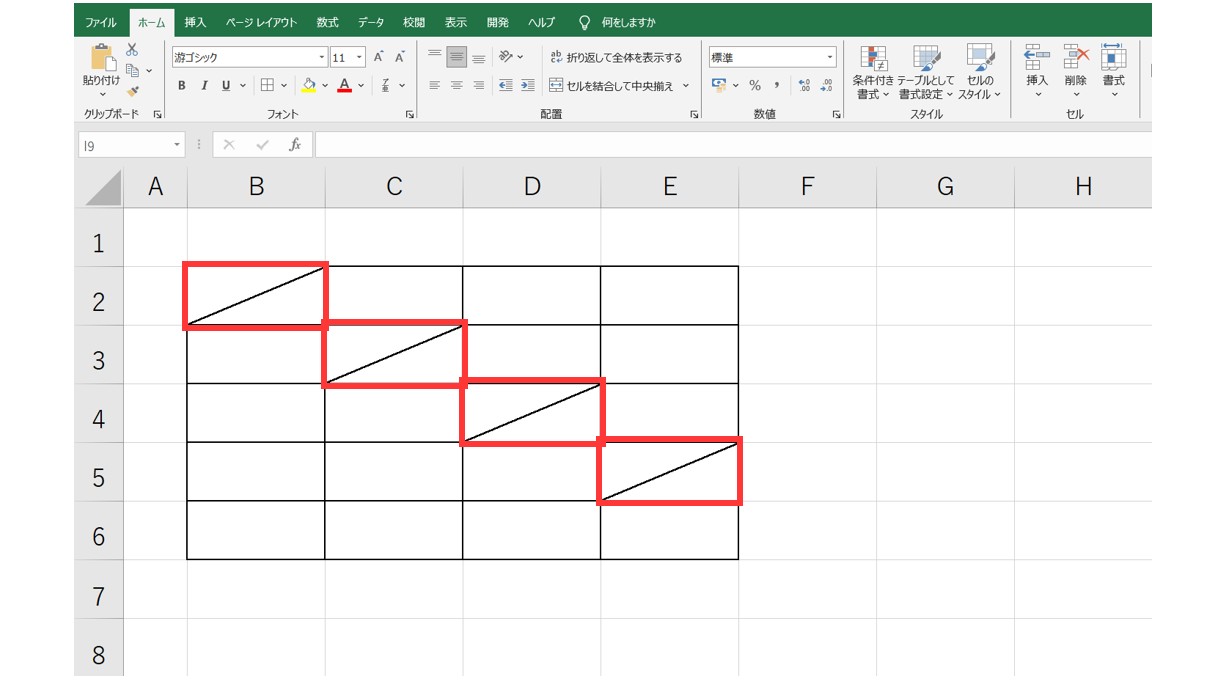
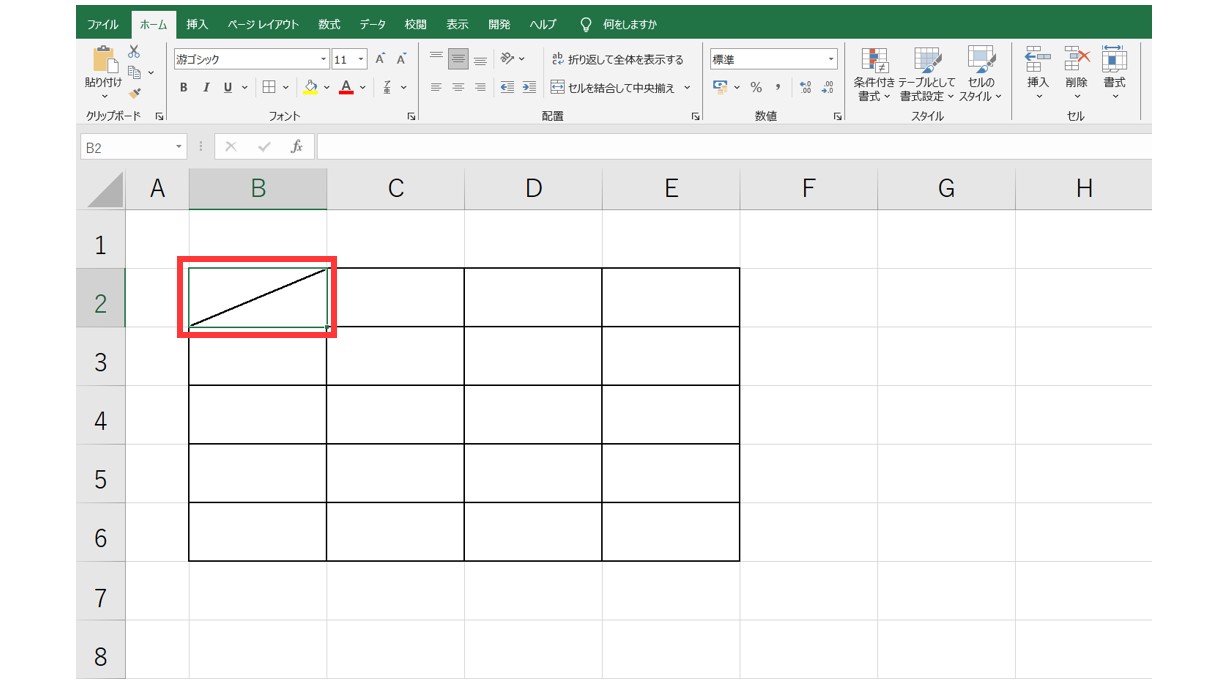
斜め線を引く最も標準的で安定した手順は、エクセル 斜め線 セルの書式設定を利用する方法です。
- 斜め線を引きたい対象セルを選択する。
- キーボードのエクセル 罫線 斜め ショートカットである「Ctrl + 1」(Macは「Cmd + 1」)を押して「セルの書式設定」ダイアログを開く。
- 上部メニューの「罫線」タブを選択する。
- プレビュー画面の左右下部にある「右下がり」または「右上方向」の斜め線アイコンをクリックして「OK」を押す。
これでセル自体に斜め罫線が設定されます。この方法で引いた斜め線は、行の高さや列の幅を変更しても自動的にセルの角から角へと追従するため、レイアウトが壊れにくいという大きなメリットがあります。
続いて、この斜め線で区切られたセルにエクセル 斜め線 文字 上下をきれいに収める具体的なステップです。
最も手軽で広く使われているのが、エクセル 斜め線 スペース 改行を組み合わせる手法です。例えば「項目(右上)」と「日付(左下)」を配置する場合の手順は以下の通りです。
- セル内にまず「項目」と入力する。
- 「Alt + Enter」(Macは「Option + Return」)を押してセル内で改行する。
- 続けて2行目に「日付」と入力し、Enterで確定する。
- 1行目の「項目」の前にカーソルを置き、半角スペースを複数回入力して右端まで文字を押し出す。
- セルの配置設定を「左揃え」または「上揃え」にして、全体のバランスを微調整する。
このエクセル 表頭 斜め線 2分割の配置を行えば、視覚的に「右上が項目、左下が日付」という整った見出しが完成します。

【手法比較】斜め線作成アプローチのメリット・デメリット一覧
エクセルで斜め線を表現する方法は、セルの罫線機能だけではありません。「図形の直線描画」や「テキストボックスの組み合わせ」など、用途に応じて複数の選択肢が存在します。それぞれの特性を比較表にまとめました。
| 作成手法 | 詳細・操作難易度 | セル変形への追従性 | 編集部の推奨度・適した用途 |
|---|---|---|---|
| セルの書式設定(標準罫線) | Ctrl+1から設定。スペースと改行で文字配置(低難度) | 完全追従(線が外れない) | ★★★★★(通常の2分割表頭における最適解) |
| 挿入図形(直線) | 「挿入」→「図形」→「直線」で描画(中難度) | 手動調整が必要(ズレやすい) | ★★★★☆(3分割や斜め二重線を作成する際に必須) |
| テキストボックス配置併用 | 枠線・塗りつぶしなしのテキスト枠を重ねる(中難度) | グループ化設定によりある程度追従 | ★★★☆☆(印刷ズレをミリ単位で防ぎたい重要帳票向け) |
| 表頭分離設計(斜め線不使用) | 左上セルを空欄にするか、列行を独立配置(極めて容易) | 崩れリスクなし | ★★★★★(ピボット集計や大規模データベース向け) |
【応用編】エクセルで斜め線3分割を実現する図形&テキストボックス配置術
「日付」「曜日」「担当者」など、表頭で3つの要素を交差させたい場合、エクセルの標準罫線では斜め線を1本しか引けないため、セル書式設定だけでは対応できません。ここで活躍するのがエクセル 斜め線 3分割 図形の作成テクニックです。
3分割を作成する際は、エクセル 挿入 図形 直線 斜めの機能を利用して2本の直線を配置します。
- リボンの「挿入」タブから「図形」をクリックし、「直線」を選択する。
- セルの左上角から右下の任意の位置へ向けて1本目の直線を引く。
- もう一度「直線」を選択し、セルの左下角または別の角へ向けて2本目の直線を引く。
- 「Alt」キーを押しながら直線の端点をドラッグすると、セルの格子点(角)に吸着(スナップ)するため、線の端がはみ出さず綺麗に揃う。
- 線の色や太さを他の表の罫線(標準では薄いグレーや黒)に合わせてフォーマットを整える。
3分割したエリアに文字を配置する場合、スペースと改行だけでは文字の位置が干渉して崩れがちになります。そこで威力を発揮するのがエクセル 斜め線 テキストボックス 配置です。
「挿入」メニューから「テキストボックス(横書き)」を3つ作成し、それぞれに項目名を入力します。その後、図形の書式設定で「図形の塗りつぶし:なし」「図形の枠線:なし」に設定した上で、3分割された各エリアへドラッグして配置します。最後に「Ctrl」キーを押しながら2本の直線と3つのテキストボックスをすべて選択し、右クリックメニューから「グループ化」を設定しておけば、表の移動時にも一体となって位置関係を維持できます。
なお、官公庁の申請書や特殊な帳票で見られるエクセル 斜め二重線を引きたい場合も、標準の罫線種には斜め二重線が存在しないため、この図形描画機能を使って2本の平行な直線を近接させて引くのが実務上の標準的解決策となります。
【実態検証】オフィス現場で多発する「文字ズレ・印刷ズレ」の根本原因
ビジネス現場で頻繁に聞かれるのが、「PCの画面上では完璧に配置されていたのに、紙に印刷したりPDF出力した瞬間に文字が斜め線に被ってしまった」というトラブルです。
このエクセル 斜め線 印刷 ズレる現象には、エクセルの描画エンジンとプリンタードライバ間の解像度計算の違いという明確な技術的理由があります。エクセルは画面表示(通常96dpi前後)と印刷出力(300〜600dpi以上)で文字フォントのレンダリング幅を異なるアルゴリズムで処理するため、スペースキーで調整した余白の幅が印刷時に微妙に縮小・拡大されてしまうのです。
こうした現場の混乱を防ぐためのエクセル 斜め線 文字 ズレ 対策として、以下の3点が実務上極めて有効です。
- プロポーショナルフォントを避け「等幅フォント」を採用する:「MS Pゴシック」や「Meiryo UI」などの文字ごとに横幅が異なるフォントではなく、「MS ゴシック」や「BIZ UDゴシック」などの等幅フォントを使用することで、スペースによる文字位置のズレ幅を最小限に抑えられます。
- 印刷プレビュー画面を基準に微調整を行う:通常の編集画面(標準ビュー)ではなく、リボンの「表示」タブから「ページレイアウト」ビューに切り替えるか、「Ctrl + P」で印刷プレビューを開いた状態で文字の収まりを確認しながらスペースの個数を調整します。
- 文字の「上付き・下付き」機能を活用する:文字列を選択してフォント設定の詳細から「上付き(右上に寄せる)」「下付き(左下に寄せる)」を適用することで、スペースの連打に頼らずとも自然な高低差を生み出し、ズレのリスクを減らすことができます。
【トラブル解決】斜め線が引けない理由と一瞬でできる消し方
操作を進める中で「なぜか斜め線のボタンがグレーアウトして押せない」「以前の設定が残って消せない」という事態に直面することがあります。よくある原因と解決策を整理しました。
まず、エクセル 斜め線 引けない 理由として代表的なものは以下の4点です。
- 複数セルを選択した状態で一括設定しようとしている:隣接する複数セルを選択した状態では、外枠や格子罫線は引けますが、セル個別の斜め罫線アイコンが無効化される仕様になっています。必ず1セルずつ選択して設定する必要があります。
- シートの保護が有効になっている:「校閲」タブでシートが保護されており、セルの書式変更が許可されていない場合は罫線を引けません。保護の解除を行ってください。
- セル結合の不具合:結合セルに対しても斜め罫線は設定可能ですが、極端に結合範囲が広い場合やテーブル機能と競合している場合に設定が反映されないことがあります。
- Excel Online(ブラウザ版)の機能制限:Webブラウザ上で動作する無料版Excel Onlineでは、デスクトップ版に比べて罫線の詳細設定が制限されている場合があり、デスクトップアプリ版での編集が推奨されます。
次に、設定した斜め線を削除するエクセル 斜め線 消し方です。
最も確実なのは、対象セルを選択して「Ctrl + 1」を押し、罫線タブでアクティブになっている斜め線アイコンをもう一度クリックしてオフにする方法です。また、セルの枠線ごとリセットしたい場合は、「ホーム」タブのフォントグループにある「田」の形をした罫線アイコンのプルダウンから「枠なし」を選択すれば、斜め線を含めたすべての罫線が一瞬で消去されます。図形で描画した斜め線の場合は、線自体をクリックして「Delete」キーを押すだけで削除可能です。
【プロの結論】表頭の斜め線は本当に必要か?データドリブン視点で見る判断基準
帳票デザインの歴史を振り返ると、斜め線を使った2分割・3分割の表頭は、限られた紙面(帳票用紙)に多くの情報を詰め込むために発展した「紙文化」特有のレイアウト技法です。しかし、デジタル全盛のビジネス環境においては、その採用基準を冷静に見極める必要があります。
業務効率とデータ活用の観点から、斜め線の導入に向いているケースと避けるべきケースの判断基準を提示します。
斜め線の使用を推奨できるケース
- 印刷して配布する紙の定型帳票・回覧表:A4用紙1枚に収めることが最優先されるシフト表、月間予定表、役員向けサマリー資料などでは、視覚的な直感性が高くスペース効率に優れています。
- レイアウトが完全に固定された完成版シート:今後列や行の追加・削除が発生せず、閲覧専用として運用されるPDF出力前提の書類。
斜め線の使用を避けるべきケース(慎重になるべき場面)
- ピボットテーブルや関数で集計するデータベース元表:セル内に改行やスペースを多数含んだ文字列(「項目 日付」など)が存在すると、将来的に数式での参照やPower Query等でのデータ取り込み時に重大なエラーの原因となります。
- 頻繁に列幅や行の高さが変更される共有ファイル:複数人が日常的に編集するファイルでは、誰かが列幅を広げた瞬間に文字と斜め線のバランスが崩れ、メンテナンスコストが無駄に増大します。
データ処理を前提とした表であれば、左上の表頭セルは無理に斜め線で埋めず「空欄」にしておくか、1行目とA列を明確に独立させたレイアウトを組むことが、長期的な業務効率化への近道となります。
【エクセル 斜め 線】に関するよくある質問(FAQ)
Q1:ショートカットキーだけで斜め罫線を一発で引くことはできますか?
A1:外枠罫線(Ctrl + Shift + 6)のような完全な一発キーはありませんが、「Ctrl + 1」で書式設定を開き、キーボードの「Alt + D」(右下がり斜め線)または「Alt + T」(右上方向斜め線)を押してEnterを押すことで、マウスを一切使わずに素早く斜め線を引くことが可能です。
Q2:作成した表を別の人に送ったら、文字の位置が斜め線からズレてしまいました。なぜですか?
A2:相手のPC環境(ディスプレイの拡大縮小率、使用フォントの有無、MacとWindowsの違いなど)によって文字のレンダリング幅が異なるためです。配布用にはPDF形式に変換して送付するか、フォントを標準的な等幅フォント(BIZ UDゴシック等)に統一して作成することをおすすめします。
Q3:1つのセルを斜め線で4分割することは可能ですか?
A3:セルの書式設定では2分割までしか対応していません。「挿入」→「図形」の直線描画を使い、対角線2本(X字型)を引くことで4分割を作成できます。文字の配置はテキストボックスを4つ重ねてグループ化する方法が最も綺麗に仕上がります。
Q4:斜め線の色や太さを変更することはできますか?
A4:可能です。「Ctrl + 1」の「罫線」タブを開き、斜め線アイコンをクリックする「前」に、左側の「スタイル(線の種類・太さ)」と「色」を希望の設定に変更してください。その後に斜め線アイコンをクリックすると、指定した色や太さの斜め線が反映されます。
まとめ:斜め線を使いこなし見やすく崩れない表を作成しよう
エクセルの斜め線は、基本となる「セルの書式設定(Ctrl + 1)」を正しく理解し、用途に応じて「図形の直線描画」や「等幅フォント+改行」を組み合わせることで、どんな表でも崩れることなく思い通りのレイアウトに仕上げることができます。
見た目の美しさと印刷時の安定性を両立させつつ、データ集計を重視する表との使い分けを意識しながら、日々の帳票作成や資料作りに役立ててください。 (出典: エクセル 斜め 線(Yahoo!ニュース))
最新のトレンドや話題のニュースをわかりやすく解説するWebライターです。読者の皆様に役立つ情報を日々お届けしています。