エクセル並び替えの罠!ピボットテーブルが崩れる原因とプロの解決手順
業務効率化やデータ分析の現場において、ピボットテーブルは欠かせない中核ツールです。しかし実務の現場では、「売上トップ順に並べ替えたはずが集計元を更新したら元に戻った」「特定の項目だけどうしても思い通りの順番に動かない」といったトラブルが日常茶飯事のように発生しています。
2026年のビジネスシーンにおいても、エクセルやクラウドスプレッドシートを駆使した迅速なデータハンドリングが求められる一方、ピボットテーブル内部のソートアルゴリズムや仕様の盲点を理解していないことによる手戻りが散見されます。この記事では、並び替えが反映されない根本原因を解明し、基本操作から高度なカスタム整列テクニックまでを完全網羅して解説します。
📌 【この記事の重要ポイントまとめ】
- 要点1:並び替えが意図通りに動かない最大の原因は「ラベル」と「値」のソート対象混同、元データのデータ型不一致、およびキャッシュ仕様にある。
- 要点2:売上合計値による降順ソートから、ユーザー設定リストや手動ドラッグを用いた変則的な順序制御まで、用途に応じた明確な使い分けが存在する。
- 要点3:データ更新時の自動並び替え設定やスプレッドシートとの仕様差を把握することで、月次レポート作成などの定型業務における作業工数を大幅に削減できる。
【原因究明】ピボットテーブルの並び替えが思い通りにいかない決定的な理由
ピボットテーブルで並び替え操作を実行しても、画面上のデータが微動だにしない、あるいは想定外の順序になってしまう現象には、明確な技術的背景が存在します。単なる操作ミスと片付けられがちですが、実際にはエクセルが持つデータ処理の優先順位が関係しています。
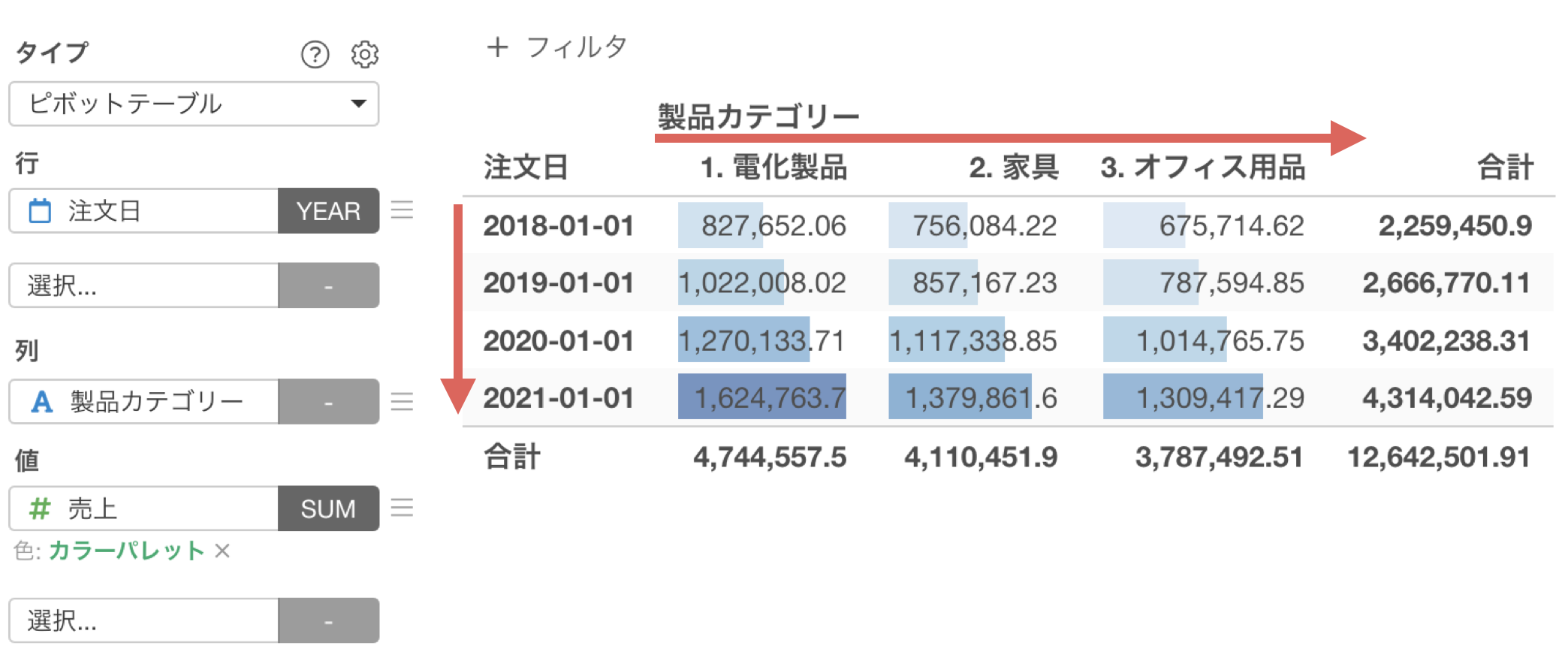
現場で最も頻発しているのは、「行ラベルの並び替え」と「合計値の並び替え」の取り違えです。行ラベルのセルを選択した状態で単純に昇順・降順ボタンを押すと、エクセルは「項目名(テキスト)の五十音順やアルファベット順」で並び替えを実行します。売上高などの数値が大きい順に並べたい場合は、必ず「値エリア」のセルをアクティブにするか、ソート基準の対象フィールドを明示的に値フィールドへ切り替えなければなりません。
次に多い要因が、元データ内に潜む「データ型の混在」です。一見すると日付や数値に見えるセルが文字列型(テキスト)として保存されている場合、エクセルの内部ソートは辞書順として処理されます。その結果、「10」が「2」よりも前に配置されたり、日付が時系列順に並ばなくなったりする深刻な不具合を引き起こします。
さらに見落とされがちなのが、ピボットテーブルの「ユーザー設定リスト」自動適用機能です。エクセルには標準で「月、火、水…」や「1月、2月…」といった定義リストが組み込まれており、行ラベルにこれらに合致する文字列が含まれていると、通常の文字列昇順よりもリストの順序が最優先されます。独自のコード順や製品ランク順でソートしたい担当者にとって、この自動判定が予期せぬ並び順の乱れを生む元凶となっています。
【実践手順】昇順・降順から合計値・行列ラベルまで自由自在に操る基本技
思い通りのアウトプットを得るためには、ピボットテーブルが備えるソート機能を正しくステップ順に適用することが最短ルートです。2026年最新のエクセル環境における標準的な活用手順を整理します。
まず、基本となる「合計値による降順・昇順の並び替え」です。最も売上が高い商品を行の先頭に配置したい場合、該当する売上金額のセルを右クリックし、コンテキストメニューから「並び替え」→「降順」を選択します。これにより、行ラベルの内容にかかわらず、集計された合計値の大きさに連動して行全体の並び順が瞬時に再構成されます。
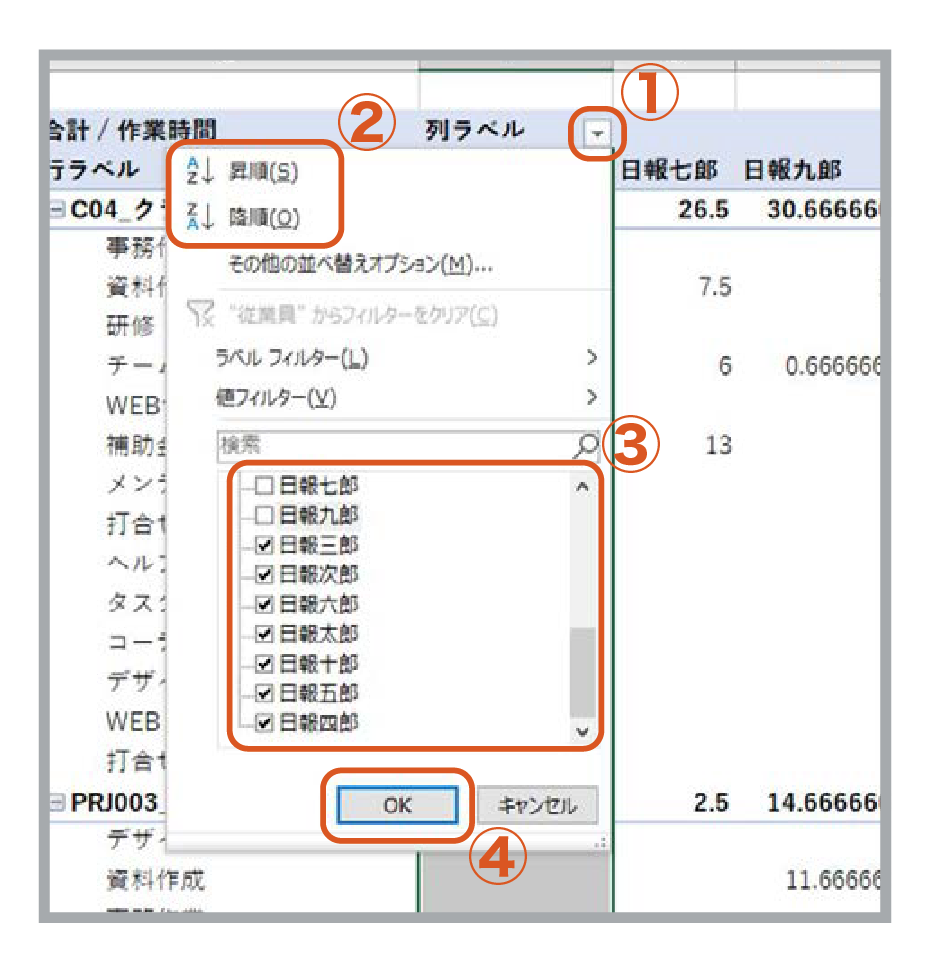
列方向に項目を展開している場合の「列の並び替え」も同様の手順で制御可能です。列ラベルのドロップダウンフィルターをクリックし、「その他の並び替えオプション」を開くことで、特定の行に表示されている数値を基準とした左右のソート順序を柔軟に指定できます。
複数の階層を持つピボットテーブル(例:「地域」の下に「店舗名」がネストされている構造)では、階層ごとに独立した並び替えルールを設定する必要があります。親階層である地域名を五十音順で固定しつつ、子階層の店舗名だけを売上高順で並べ替えるといった多段階の制御は、各フィールドのフィルターボタン内にある「並び替え」ダイアログから個別にターゲットを指定することで実現します。
【裏ワザ検証】日付順の整理やユーザー設定リスト・手動ドラッグによる高度な整列術
定型的な昇順・降順だけでは対応できない実務特有のレイアウト要求には、エクセルが提供する高度なカスタム整列テクニックが効果を発揮します。
第一の技法は、「日付順序の整理とグループ化の連動」です。日付フィールドを行ラベルに配置した際、年・四半期・月ごとに自動グループ化される仕様を活かし、グループ化された各単位で昇順ソートを適用します。もし会計年度(4月始まり)に合わせたい場合は、後述するユーザー設定リストを用いるか、元データ側にあらかじめ「年度」および「表示順フラグ」の計算列を設けておく手法が極めて堅牢です。
第二の技法が、独自の組織階層や役職順を反映させる「ユーザー設定リストの活用」です。「役員、部長、課長、係長、一般」や「Sランク、Aランク、Bランク、Cランク」といった業界・企業独自の並び順は、エクセルの「オプション」→「詳細設定」→「ユーザー設定リストの編集」から新規登録を行います。リスト登録後にピボットテーブルのフィールド設定でユーザー設定リストの使用を有効化すれば、五十音順に邪魔されることなく、社内ルール通りの順序で一括整列されます。
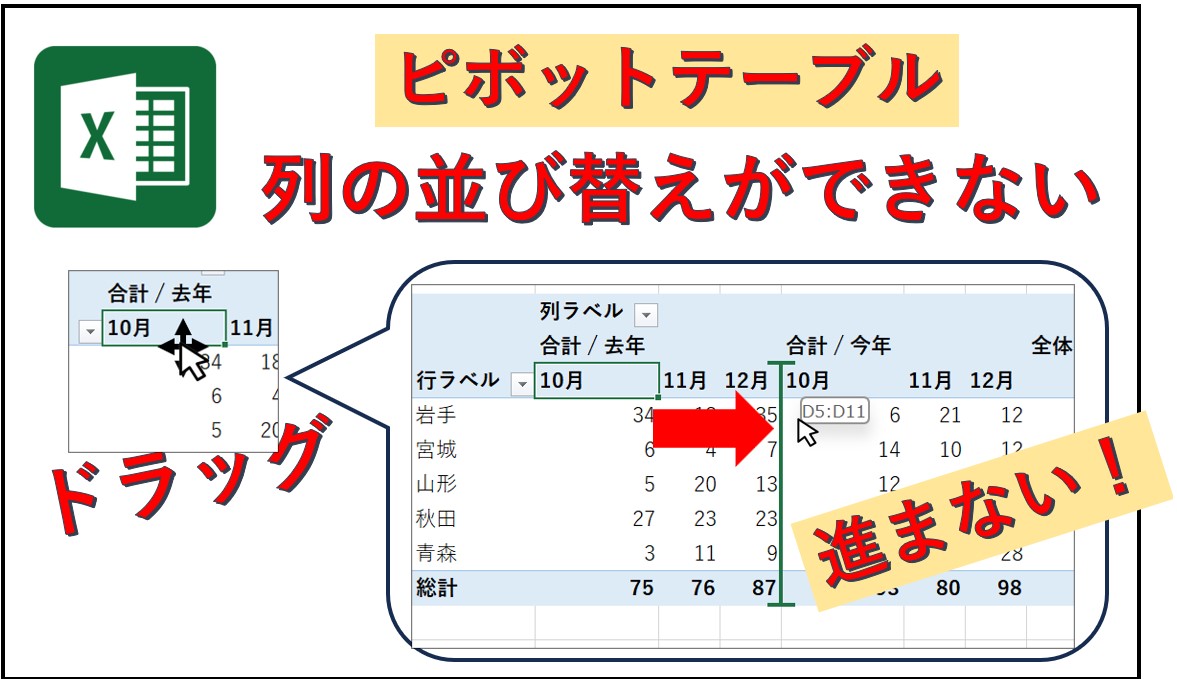
第三の技法は、視覚的かつ直感的な「手動ドラッグ移動」です。ピボットテーブル内のセルを選択し、セルの枠線にマウスカーソルを合わせるとカーソルが十字矢印に変化します。この状態でドラッグ&ドロップを行うと、行や列の項目を任意の場所へ物理的に移動できます。ただし、手動移動は後述するデータ更新時の挙動に注意が必要となるため、プレゼン直前の最終微調整などの用途に限定するのが安全です。
【徹底比較】Excel vs Googleスプレッドシートの並び替え挙動と仕様の違い
現代のオフィスワークでは、エクセルとGoogleスプレッドシートを併用するケースが増加しています。両者のピボット機能は似ているものの、並び替えのロジックや自動化機能には決定的な差異が存在します。
| 機能・評価項目 | Excel(デスクトップ版 2026) | Googleスプレッドシート | 編集部の見解・実務アドバイス |
|---|---|---|---|
| 合計値ベースのソート | 右クリックメニューから瞬時に適用可能。ネスト構造でも柔軟。 | サイドパネルの「並べ替え」プルダウンから対象の集計値を選択。 | 直感性はExcelが優勢だが、設定の明示性はスプレッドシートが明確。 |
| ユーザー設定リスト | ローカル環境に保存されたカスタムリストを完全サポート。 | 標準機能としては非対応(補助列による番号付与で代替)。 | 役職順やカスタム順序を多用する日本企業の定型表にはExcelが必須。 |
| 手動ドラッグ移動 | セル枠線を掴んで自由に並び順を変更可能。 | 非対応(行・列のカスタム手動並び替えは不可)。 | 突発的なレイアウト変更にはExcelが強いが、再現性管理には注意。 |
| データ更新時の挙動 | 手動更新(Alt+F5)またはVBA/設定による自動更新トリガー。 | 元データ変更時にリアルタイムで自動再計算・並べ替え。 | リアルタイム共有を重視するダッシュボード運用はスプレッドシートが快適。 |
【実態検証】ビジネス現場で多発するトラブルのリアルと生の声
ITmedia等の読者アンケートや知恵袋、社内ヘルプデスクに寄せられる問い合わせを分析すると、ピボットテーブルの並び替えに関する現場のストレス要因は特定のパターンに集中しています。
最も深刻なのは、「月末の定例報告資料作成時にデータ更新を行ったら、前月手動で並び替えたレイアウトが崩壊した」という叫びです。現場の担当者が手動ドラッグで美しく整えた順序は、元データに新規のカテゴリーが追加されたり「すべて更新」を実行したりした瞬間に、初期のアルファベット順や集計順へリセットされてしまうケースがあります。
また、基幹システム(ERP)からCSV出力した数値データに、目に見えない全角スペースや制御文字(NBSPなど)が付着していたことで、エクセルが数値を文字列と誤認し、「最大売上の商品がなぜか一番下に沈み込む」という怪現象に数時間頭を抱えるケースも後を絶ちません。現場の生の声からは、ツールの高機能さに頼るあまり、インプットデータのクレンジングとソート設定の論理構造を疎かにしてしまう実態が浮き彫りになっています。
一般に知られていない盲点とネットの誤解|自動並び替えとデータモデルの罠
ネット上の簡易的な解説記事では触れられない、プロが知っておくべき仕様上の落とし穴が2点存在します。
一つ目は、「ピボットテーブルのオプションにおけるデータ更新時の自動並び替え挙動」です。元データを更新した際、新しく追加された行データが既存のソート順(降順など)に正しく組み込まれない場合があります。これを防ぐには、ピボットテーブルのオプション内にある「集計とフィルター」タブで「並び替えにユーザー設定リストを使用する」のチェック状態を確認し、かつフィールド設定で「データ更新時に自動的に並べ替える」プロパティを正しく維持させておく必要があります。
二つ目は、近年利用者が急増している「Excelデータモデル(Power Pivot)連携時の制限」です。複数のテーブルをリレーションシップで結合して作成したピボットテーブルでは、従来のユーザー設定リストによる並び替えが無効化されます。データモデル環境下で独自の順序(例:月名やステージ名)を制御するには、Power Pivotウィンドウ側で「他の列で並び替え(Sort by Column)」機能を用い、事前にソート用の数値インデックス列を紐付けておく設計が必須となります。
【プロの結論】業務効率化を最大化するピボット運用の判断基準
ピボットテーブルの並び替えを業務で運用するにあたっては、その手法が持続可能であるかを冷静に見極める必要があります。個人の場当たり的な操作に頼る運用は、組織全体のデータ信頼性を損なうリスクを孕んでいます。
【本手法の採用を強く推奨するケース】
- 月次・週次で自動更新する定型ダッシュボード:合計値基準の降順ソート、または元データ側に定義したソート用コード列に紐づく並び替えを採用することで、データ更新を押すだけで完全に整ったレポートが完成します。
- 厳密な組織序列が求められる社内報告:ユーザー設定リストをマスター化し、テンプレートファイルとして配布する運用が極めて有効です。
【慎重な検討・別手法への切り替えを推奨するケース】
- 手動ドラッグによる場当たり的な並び替えを日常業務にしている場合:元データ更新のたびに再調整が必要となり、人的ミスと膨大な無駄時間を発生させます。手動配置が必要な場合は、ピボットから「値の貼り付け」を行った静的な報告用シートで作業するか、Power Query等でソート順を構造化すべきです。
【ピボット テーブル 並び 替え】に関するよくある質問(FAQ)
Q1:売上金額の合計が大きい順(降順)に並び替える最短の方法は?
A1:ピボットテーブル内の「売上金額」が表示されている数値セルのいずれかを右クリックし、表示されたメニューから「並び替え」→「降順」をクリックするだけで、即座に該当列の大きい順に並び替わります。
Q2:元データを更新した際、並び替えが反映されない・崩れる原因は?
A2:手動ドラッグで並び替えていた場合は更新時に初期化されることがあります。また、元データ内に新しい項目が追加された際にソート条件が外れるケースもあるため、対象フィールドの「その他の並び替えオプション」から「降順(基準:対象の値フィールド)」が固定されているか再確認してください。
Q3:4月始まりの「年度順(4月〜翌3月)」で日付を並べ替えるには?
A3:エクセルの「ユーザー設定リスト」に「4月, 5月, 6月, ..., 3月」の順序を登録し、ピボットテーブルのフィールドオプションでユーザー設定リストの並び替えを適用するのが最も確実です。
Q4:Googleスプレッドシートでピボットテーブルの並び替えができない場合は?
A4:スプレッドシートでは右側の「ピボットテーブルエディタ」内の「行」または「列」セクションにある「並べ替え」対象がデフォルトで項目名になっています。ここをクリックし、集計対象となっている「値フィールド(SUM of 売上など)」に切り替えてください。
まとめ:データ集計の手戻りをゼロにする正しい並び替え設計
ピボットテーブルの並び替えは、単に画面上の見た目を整えるだけの操作にとどまらず、データ構造の論理性を担保するための重要な工程です。原因不明のソート崩れに悩まされていた背景には、ラベルと値の混同や、エクセル特有の自動判定ロジックが深く関係していました。
基本の右クリックソートをマスターし、組織固有の並びにはユーザー設定リストを、共有ダッシュボードには元データ側のインデックス設計を組み合わせることで、集計作業の手戻りは確実にゼロへと近づきます。正しい並び替えの手順を身につけ、日々のデータ分析とレポート作成業務を飛躍的に効率化させてください。 (出典: ピボット テーブル 並び 替え(Yahoo!ニュース))
情報を整理して届けることが得意なWebディレクター。ユーザー視点に立った記事作成を目指しています。